TL;DR — WhatsApp übertragen in 60 Sekunden
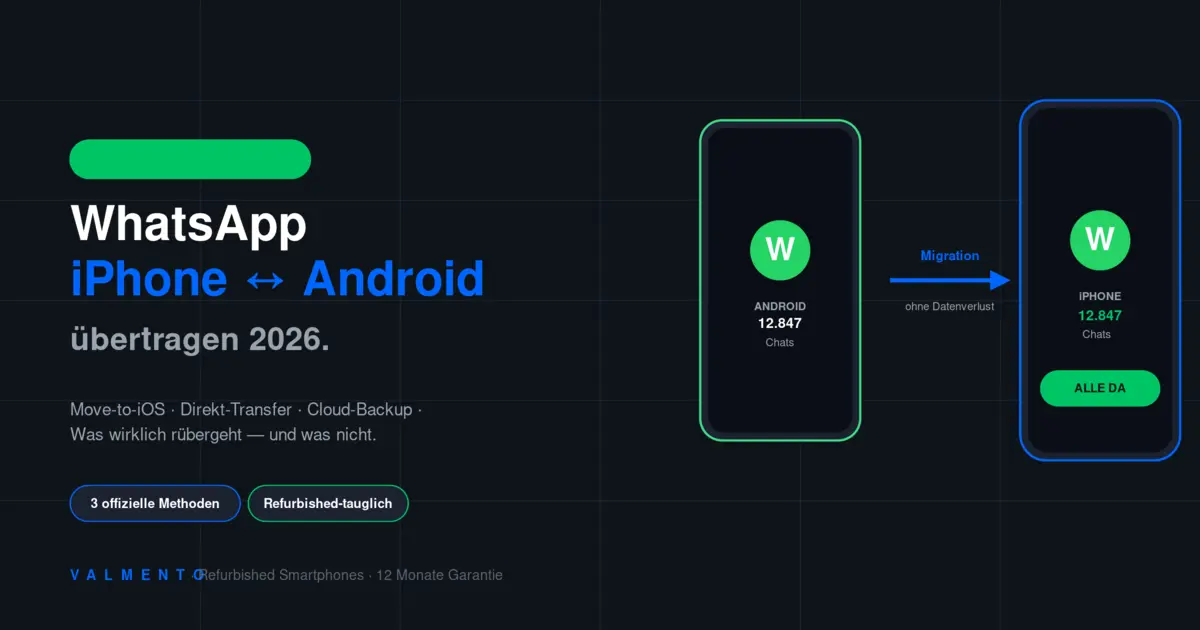
- Drei offizielle Methoden 2026: Move-to-iOS App (nur bei werks-neuem iPhone), WhatsApp Direkt-Transfer (jederzeit, beide Geräte aktiv) und Cloud-Backup (Notfall, wenn altes Gerät weg).
- Empfehlung Android → iPhone: Move-to-iOS, wenn dein iPhone werksneu oder frisch zurückgesetzt ist. Sonst WhatsApp-internen Direkt-Transfer per QR-Code nutzen.
- Empfehlung iPhone → Android: WhatsApp Direkt-Transfer ist Pflicht — Move-to-iOS funktioniert nur in eine Richtung (Android → iPhone). iCloud-Backup ist nicht von Android lesbar.
- Voraussetzungen: Gleiche Telefonnummer auf beiden Geräten, WhatsApp ≥ 2.26, iOS 15.5+ oder Android 10+, beide am Stromkabel, im selben WLAN.
- Was bleibt zurück: Anruf-Verlauf, Status-Updates, Channel-Abos, lokale Entwürfe, WhatsApp-Web-Sessions. Alles andere (Chats, Medien, Sprachmemos, Gruppen) wird übertragen.
Direkte Antwort: Du überträgst WhatsApp von iPhone auf Android (oder umgekehrt) entweder über die Apple-App „Move to iOS" — nur bei einem werks-neuen iPhone möglich — oder über den WhatsApp-internen Direkt-Transfer per QR-Code, der bei bereits eingerichteten Geräten funktioniert. Beide Methoden brauchen die gleiche Telefonnummer auf beiden Geräten, beide am Stromkabel und im selben WLAN. Der gesamte Vorgang dauert 5 bis 90 Minuten je nach Datenvolumen.
Was ist 2026 möglich — und was nicht?
WhatsApp-Cross-Platform-Migration ist seit 2025 offiziell möglich — vorher konntest du Chats nur zwischen zwei iPhones (via iCloud) oder zwei Android-Geräten (via Google Drive) übertragen. Seit dem Update 2.25.0 unterstützt WhatsApp den direkten Datenfluss zwischen iOS und Android in beide Richtungen.
Drei wichtige Dinge solltest du wissen, bevor du anfängst:
- Die Telefonnummer muss gleich bleiben. WhatsApp identifiziert Accounts über die Mobilfunknummer. Wechselst du gleichzeitig die Nummer, geht das Konto verloren.
- Nicht alles wird übertragen. Anruf-Verlauf, Status-Updates und Channel-Abos bleiben auf dem alten Gerät. Mehr dazu unten in Was wird übertragen.
- Du brauchst beide Geräte gleichzeitig. Eine Migration nur mit Cloud-Backup ist nur dann möglich, wenn du das alte Gerät schon verkauft hast oder es defekt ist. Sie ist langsamer und überträgt weniger Daten.
Merksatz: Cross-Platform-Transfer = beide Geräte + gleiche Nummer + WhatsApp 2.26+ + WLAN + Strom. Fehlt eines davon, geht's nicht.
Die 3 Methoden im Vergleich
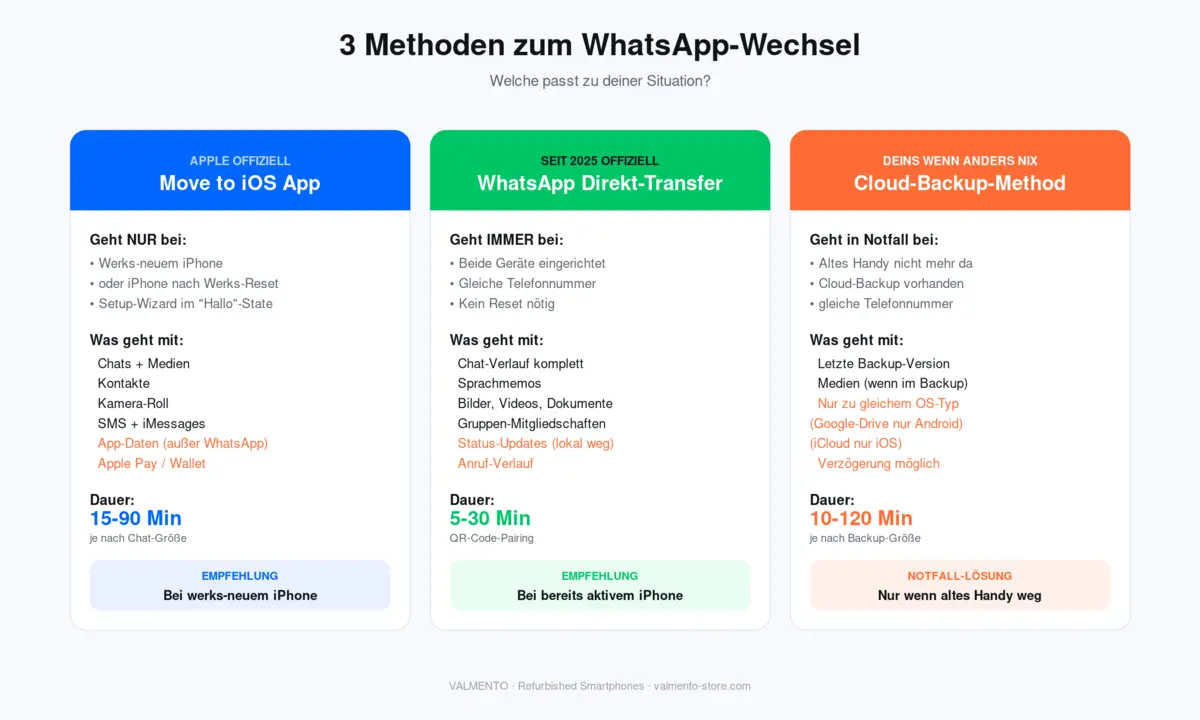
Welche Methode für dich passt, hängt vom Zustand des neuen Geräts ab:
| Methode | Geht bei | Dauer | Vollständigkeit |
|---|---|---|---|
| Move-to-iOS App | nur werks-neuem iPhone oder iPhone nach Reset | 15-90 Min | sehr hoch (überträgt zusätzlich Kontakte, Fotos, SMS) |
| WhatsApp Direkt-Transfer | beide Geräte eingerichtet, gleiche Telefonnummer | 5-30 Min | hoch (alle Chats und Medien, keine SMS/Kontakte) |
| Cloud-Backup | altes Gerät weg, Backup vorhanden, Notfall-Lösung | 10-120 Min | mittel (nur letzte Backup-Version, OS-spezifisch) |
In der Praxis nutzen wir bei Valmento Refurbished iPhones die Move-to-iOS-Methode, weil die meisten Kunden zu einem refurbished iPhone wechseln, das sie zuerst zurücksetzen — und damit Move-to-iOS automatisch nutzen können.
Move-to-iOS: Schritt für Schritt (Android → iPhone)
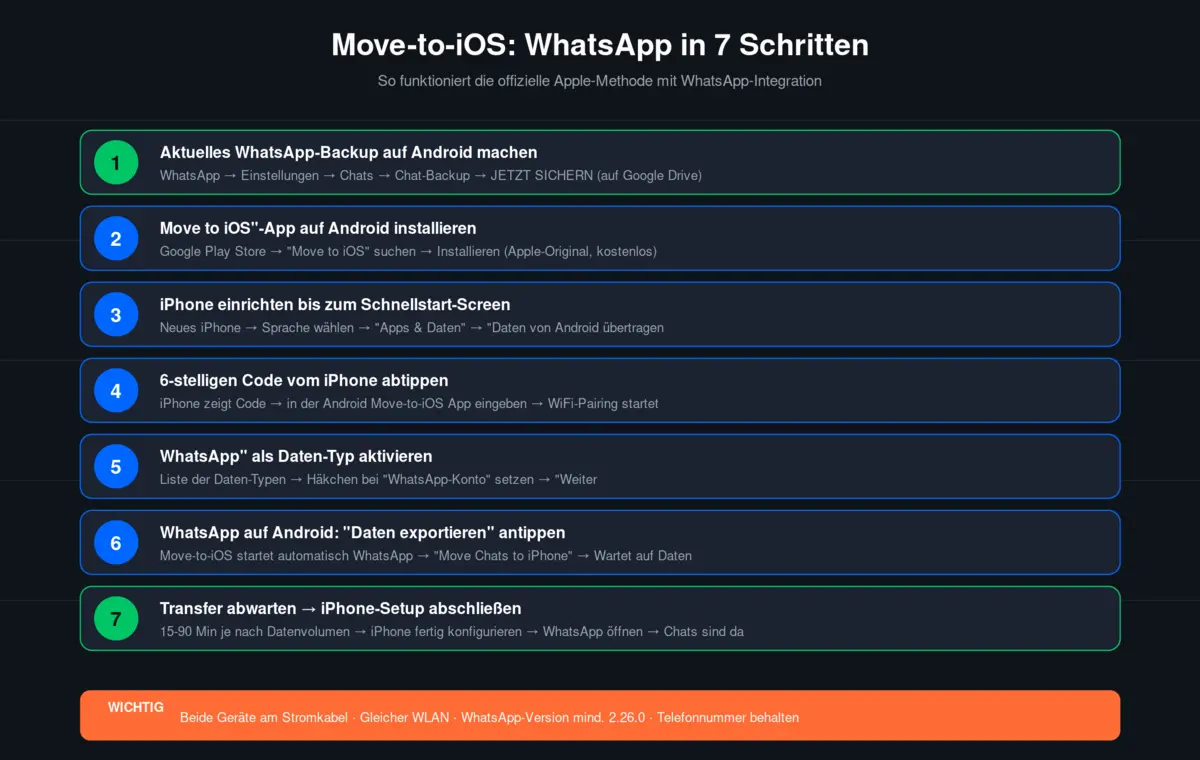
Die Apple-offizielle Methode funktioniert seit Februar 2024 mit WhatsApp-Integration. Sie ist die zuverlässigste Option, aber an eine Bedingung gebunden: das iPhone muss werks-neu oder frisch zurückgesetzt sein. Wenn du WhatsApp auf dem iPhone schon mal aktiviert hattest, musst du es zuvor zurücksetzen (Einstellungen → Allgemein → iPhone übertragen/zurücksetzen → Alle Inhalte und Einstellungen löschen).
Voraussetzungen
- Android 10+ mit Move-to-iOS-App aus dem Google Play Store
- iOS 15.5+ (eigentlich iOS 17+ empfohlen wegen Stabilität)
- WhatsApp-Version mindestens 2.26.0 auf beiden Geräten
- Beide Geräte am Stromkabel, mindestens 70 % Akku
- Gleiches WLAN-Netzwerk
- Telefonnummer aktiv auf beiden Geräten (eSIM oder Nano-SIM)
Die 7 Schritte
- WhatsApp-Backup auf Android aktualisieren. WhatsApp öffnen → Einstellungen → Chats → Chat-Backup → „Jetzt sichern". Warte, bis das Backup abgeschlossen ist.
- Move-to-iOS-App installieren. Google Play Store öffnen → „Move to iOS" suchen → Installieren. Die App ist Apple-Original und kostenlos.
- iPhone einrichten bis zum „Schnellstart"-Screen. Beim ersten Setup → Sprache wählen → WLAN verbinden → Apps & Daten → „Daten von Android übertragen".
- 6-stelligen Code übertragen. Das iPhone zeigt einen 6-stelligen Code. Tipp ihn in der Move-to-iOS-App auf Android ein. Beide Geräte verbinden sich automatisch über ein WLAN-Pairing.
- WhatsApp als Daten-Typ aktivieren. Die Move-to-iOS-App zeigt eine Liste der übertragbaren Daten. Aktiviere das Häkchen bei „WhatsApp-Konto" → „Weiter".
- WhatsApp auf Android öffnen und „Move Chats to iPhone" wählen. Die Android-WhatsApp-App startet automatisch und fordert dich zum Export auf. Bestätige und warte, bis der Export-Vorgang abgeschlossen ist.
- Transfer abwarten und iPhone-Setup beenden. Je nach Datenvolumen dauert die Übertragung 15 bis 90 Minuten. Nach Abschluss konfigurierst du das iPhone fertig. WhatsApp öffnest du danach, gibst die Telefonnummer ein und siehst alle Chats.
Praxis-Tipp: Lass beide Geräte während des Transfers ungestört. Bildschirm darf aus sein, aber WLAN und Strom müssen stabil bleiben. Wir empfehlen, vorher den Flugmodus auf beiden Geräten kurz an- und wieder auszuschalten — das räumt WLAN-Probleme oft präventiv ab.
WhatsApp Direkt-Transfer ohne Reset
Seit Februar 2025 unterstützt WhatsApp einen direkten Cross-Platform-Transfer, der kein iPhone-Reset erfordert. Das ist die richtige Methode, wenn dein neues iPhone schon eingerichtet ist — z. B. weil du es als refurbished Gerät mit voreingestellten Apple-ID erhalten hast.
Voraussetzungen Direkt-Transfer
- Beide Geräte mit gleicher Telefonnummer aktiv
- WhatsApp ≥ 2.26 auf beiden Geräten
- Gleiches WLAN-Netzwerk
- QR-Code-Reader funktioniert auf dem alten Gerät
Ablauf
- Neues iPhone: WhatsApp installieren, mit Telefonnummer registrieren. Sobald die Verifizierung läuft, erscheint „Chats von anderem Gerät übertragen?" → Tippe „Ja".
- QR-Code wird angezeigt. Das iPhone zeigt einen quadratischen QR-Code auf dem Bildschirm.
- Altes Android: WhatsApp öffnen → Einstellungen → Chats → „Chats an iPhone übertragen" → Kamera-Symbol antippen → QR-Code vom iPhone scannen.
- Übertragung läuft automatisch. Beide Geräte zeigen einen Fortschrittsbalken. Dauer: 5 bis 30 Minuten je nach Chat-Größe.
- Fertig. Alle Chats sind auf dem iPhone, das alte Android-WhatsApp ist deaktiviert (du kannst die App löschen oder als Backup behalten).
iPhone → Android: Was geht und wie
Der Weg in die andere Richtung ist limitierter. Move-to-iOS gibt es nur einseitig (Android → iPhone). Für iPhone → Android nutzt du den WhatsApp Direkt-Transfer oder eine Samsung-/Google-spezifische Methode.
Variante A: WhatsApp Direkt-Transfer iPhone → Android
Funktioniert ab Android 10 und WhatsApp 2.26.0:
- Neues Android installieren mit Google-Konto und gleicher Telefonnummer.
- WhatsApp aus dem Play Store installieren, Telefonnummer registrieren.
- Bei der Verifizierung erscheint die Option „Von iPhone migrieren" → antippen.
- Auf dem iPhone WhatsApp öffnen → Einstellungen → Chats → „Chats an Android übertragen" → QR-Code anzeigen.
- Mit der Android-Kamera den QR-Code scannen.
- Transfer läuft 5-30 Minuten.
Variante B: Samsung Smart Switch + iCloud-Backup
Wenn du auf ein Samsung-Gerät wechselst, kannst du zusätzlich Samsung Smart Switch nutzen. Es kombiniert Apple-Backup-Daten mit Android-Importmechanismen:
- Auf dem iPhone: WhatsApp → Einstellungen → Chats → Chat-Backup → „Jetzt sichern" (iCloud).
- Auf dem Samsung: Smart Switch öffnen → „Drahtlos" → „iOS-Gerät" wählen.
- Apple-ID eingeben → iCloud-Daten herunterladen.
- WhatsApp-Daten aus iCloud werden in einen Android-kompatiblen Container konvertiert.
- WhatsApp auf Android öffnen → Telefonnummer eingeben → WhatsApp findet das Smart-Switch-Backup und stellt Chats wieder her.
Variante C: Google Drive + Telefonnummer-Verifizierung (Notfall)
Wenn das iPhone bereits weg ist (verkauft, defekt, verloren), kannst du noch über Google Drive zugreifen — aber nur, wenn du vor dem Wechsel ein WhatsApp-Cloud-Backup auf Google Drive (statt iCloud) erstellt hast. iOS-WhatsApp speichert standardmäßig nicht auf Google Drive — das geht nur, wenn du es vorher manuell aktiviert hast.
Was wird übertragen — was nicht?
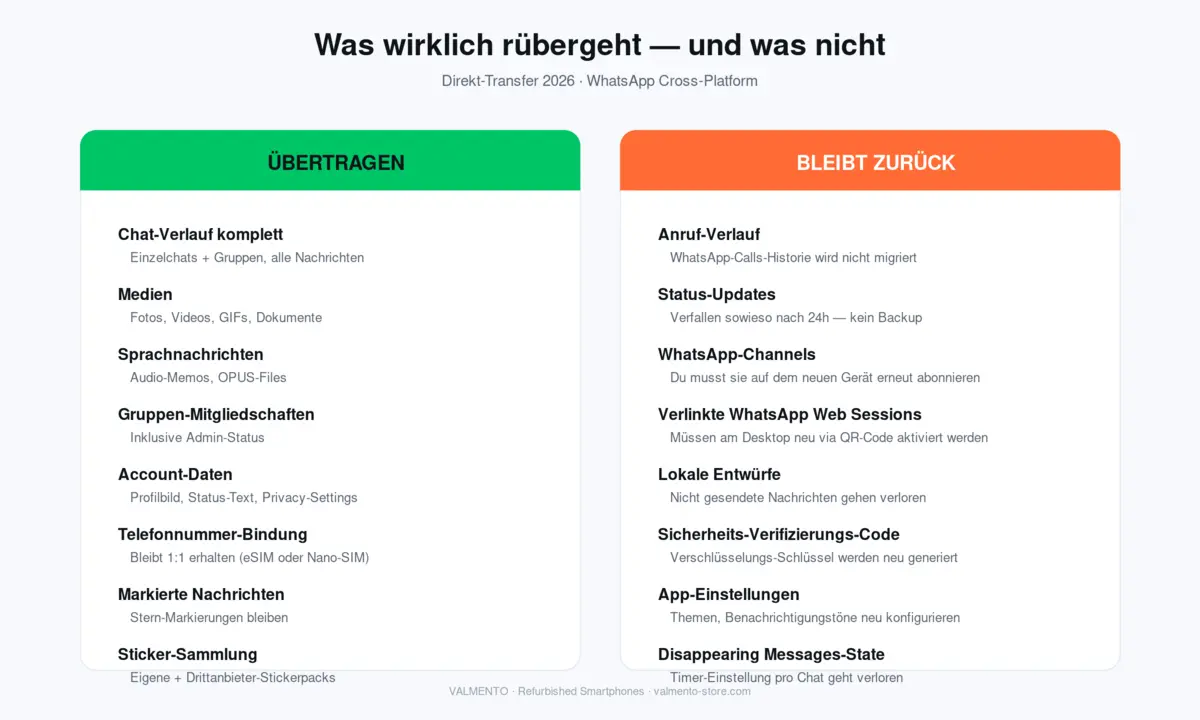
Die Migration ist nicht 1:1 vollständig. WhatsApp dokumentiert seit 2024 transparent, was migriert wird und was nicht. Hier der aktuelle Stand mit Version 2.26.0:
Wird übertragen ✓
- Kompletter Chat-Verlauf (Einzelchats + Gruppen)
- Bilder, Videos, GIFs, Dokumente
- Sprachnachrichten (OPUS-Audio-Files)
- Gruppen-Mitgliedschaften (inkl. Admin-Status)
- Profilbild, Status-Text, Privacy-Einstellungen
- Markierte Nachrichten (Stern)
- Sticker-Sammlung (eigene + Drittanbieter)
Bleibt zurück ✗
- Anruf-Verlauf (WhatsApp-Calls-Historie)
- Status-Updates (verfallen sowieso nach 24 h)
- WhatsApp-Channels-Abos (musst du auf dem neuen Gerät neu abonnieren)
- WhatsApp-Web-Sessions (am Desktop neu via QR-Code aktivieren)
- Lokale, nicht-gesendete Entwürfe
- Disappearing-Messages-Timer pro Chat
- Themen + Benachrichtigungstöne (App-Einstellungen)
Wenn der Transfer abbricht: 5 typische Fehler
In unserer Werkstatt-Erfahrung scheitern etwa 8-12 % der Transfers beim ersten Versuch. Die häufigsten Ursachen und Lösungen:
Fehler 1: „Verbindung zum anderen Gerät fehlgeschlagen"
Beide Geräte sind nicht im selben WLAN oder dein Router blockiert Multicast. Lösung: Beide Geräte aus dem WLAN trennen und neu einwählen. Wenn das nichts hilft, einen Smartphone-Hotspot von einem dritten Gerät einrichten und beide Geräte daran anmelden.
Fehler 2: „Daten werden vorbereitet" hängt bei 30 %
Meist ein WhatsApp-Datenbank-Problem auf dem alten Gerät. Zu viele große Medien (oft Sprachmemos). Lösung: Auf dem alten Gerät WhatsApp → Speicher und Daten → Speicherauslastung. Lösche Chats mit ungewöhnlich vielen Medien (z. B. einen Gruppen-Chat mit 5 GB an Videos), starte den Transfer neu.
Fehler 3: „Telefonnummer wird auf anderem Gerät verwendet"
Die Telefonnummer ist auf dem alten Gerät noch aktiv. Lösung: Auf dem alten Gerät WhatsApp öffnen, Verifizierungs-Code des neuen Geräts eingeben (kommt per SMS oder Anruf). Dann auf dem neuen Gerät neu starten.
Fehler 4: Transfer läuft, aber Chats fehlen auf neuem Gerät
Häufig nach Move-to-iOS, wenn das Setup zu früh fortgesetzt wurde. Lösung: Auf dem neuen iPhone WhatsApp deinstallieren → neu aus dem App Store laden → Telefonnummer eingeben → bei der Rückfrage „Chats von Backup wiederherstellen" auswählen.
Fehler 5: „Verschlüsselungs-Fehler" am Ende
Sehr selten bei iCloud-/Google-Drive-Backups. Tritt auf, wenn das Backup mit einer alten WhatsApp-Version erstellt wurde. Lösung: Auf dem alten Gerät WhatsApp aktualisieren, frisches Backup erstellen, Transfer neu starten.
Besonderheiten bei refurbished Geräten
Beim Wechsel auf ein refurbished iPhone gibt es eine wichtige Unterscheidung — und einen Fallstrick, den 2 von 10 Kunden in unserer Werkstatt übersehen.
Status 1: Refurbished iPhone als „werks-neu" konfiguriert
Bei seriösen Refurbishern wie Valmento wird jedes iPhone vor dem Versand komplett zurückgesetzt. Du bekommst es im „Hallo"-Setup-Zustand — also wie ein neues Gerät. In diesem Fall kannst du Move-to-iOS direkt nutzen, ohne weitere Schritte. Mehr dazu im Refurbished iPhone Checkliste 2026.
Status 2: Refurbished iPhone mit Vor-Einrichtung
Manche Refurbisher (vor allem große Plattformen) liefern iPhones mit voreingestellter Apple-ID oder einigen Demo-Apps. In diesem Fall musst du zuerst zurücksetzen, bevor Move-to-iOS funktioniert. Setze das iPhone auf Werkseinstellungen zurück: Einstellungen → Allgemein → iPhone übertragen/zurücksetzen → Alle Inhalte und Einstellungen löschen. Erst danach startet der Move-to-iOS-Wizard.
Fallstrick: Aktivierungssperre prüfen vor dem Reset
Wenn du ein gebrauchtes iPhone (nicht von einem zertifizierten Refurbisher) kaufst, prüfe zuerst die Aktivierungssperre. Nach einem Reset kann das Gerät sonst dauerhaft unbrauchbar werden, falls der Vorbesitzer es noch in seinem iCloud-Konto hat. Die komplette Anleitung findest du im iPhone IMEI prüfen + Aktivierungssperre check 2026.
Sicherheit & DSGVO: Was passiert mit deinen Daten?
WhatsApp nutzt für den Cross-Platform-Transfer eine Ende-zu-Ende-verschlüsselte Peer-to-Peer-Verbindung über das lokale WLAN. Deine Chat-Daten verlassen das WLAN nicht — sie gehen nicht über WhatsApp-Server, sondern direkt vom alten zum neuen Gerät.
Das ist DSGVO-konform und sicher. Drei wichtige Punkte:
- Keine Cloud-Zwischenspeicherung beim Direkt-Transfer. Im Gegensatz zu iCloud-Backup oder Google-Drive-Backup werden die Daten nicht extern gespeichert — nicht einmal kurzfristig. Apple Move-to-iOS funktioniert ähnlich peer-to-peer.
- Verschlüsselungsschlüssel werden neu generiert. Nach dem Transfer hat das neue Gerät einen frischen End-to-End-Verschlüsselungs-Schlüssel. Deine Chat-Partner erhalten eine Benachrichtigung „Sicherheits-Verifizierungs-Code geändert" — das ist normal und kein Sicherheits-Vorfall.
- Backup-Verschlüsselung optional aktivieren. Wenn du die Cloud-Backup-Methode nutzt, aktiviere die End-to-End-Verschlüsselung für Backups: WhatsApp → Einstellungen → Chats → Chat-Backup → Ende-zu-Ende-verschlüsseltes Backup. Setze ein 64-stelliges Passwort oder einen 6-stelligen PIN-Code. Ohne diese Verschlüsselung sind WhatsApp-Cloud-Backups in iCloud/Google Drive theoretisch durch Apple/Google lesbar.
Häufige Fragen (FAQ)
Geht der Transfer auch ohne Reset des neuen iPhones?
Ja — mit der WhatsApp-internen Direkt-Transfer-Methode seit Version 2.25.0. Du brauchst beide Geräte mit gleicher Telefonnummer, beide im selben WLAN, und scannst auf dem alten Gerät einen QR-Code vom neuen iPhone. Move-to-iOS hingegen erfordert ein werks-neues oder zurückgesetztes iPhone.
Was passiert mit meinen Chats auf dem alten Gerät?
Beim Direkt-Transfer und bei Move-to-iOS bleiben die Chats lokal auf dem alten Gerät erhalten — sie werden kopiert, nicht verschoben. Du kannst das alte Gerät danach in Ruhe verkaufen oder weiternutzen. WhatsApp wird auf dem alten Gerät deaktiviert, sobald du die Telefonnummer auf dem neuen Gerät bestätigst.
Wie lange dauert die Übertragung?
Direkt-Transfer dauert 5 bis 30 Minuten, abhängig von der Chat-Größe. Move-to-iOS braucht 15 bis 90 Minuten, weil zusätzlich Kontakte, Fotos und Kamera-Roll mit übertragen werden. Cloud-Backup-Wiederherstellung kann 10 bis 120 Minuten dauern, je nach Internet-Geschwindigkeit.
Kann ich WhatsApp auf zwei Geräten parallel nutzen?
Ja, aber nicht für die Migration. WhatsApp Multi-Device unterstützt seit 2024 bis zu vier verlinkte Geräte (z. B. Tablet, Desktop, Web), aber nur ein primäres Smartphone pro Telefonnummer. Beim Wechsel der primären Telefonnummer wird WhatsApp auf dem alten Gerät automatisch deaktiviert.
Sind meine Chats nach dem Transfer wirklich verschlüsselt?
Ja. WhatsApp generiert beim Wechsel automatisch neue Verschlüsselungsschlüssel auf dem neuen Gerät. Deine Chat-Partner erhalten eine „Sicherheits-Code-Änderung"-Benachrichtigung — das ist normal nach jedem Geräte-Wechsel und kein Hinweis auf Kompromittierung.
Was ist, wenn das alte Handy nicht mehr funktioniert?
Dann ist nur die Cloud-Backup-Methode möglich — und auch nur dann, wenn du vor dem Defekt ein Backup auf iCloud (iOS) oder Google Drive (Android) erstellt hast. Diese Backups sind OS-spezifisch: iCloud-Backups können nicht direkt auf Android wiederhergestellt werden und umgekehrt. Du brauchst ggf. Drittanbieter-Tools wie Samsung Smart Switch oder iMazing für die Konvertierung.
Werden Sprachnachrichten mit übertragen?
Ja, vollständig. Sprachnachrichten sind OPUS-Audio-Dateien, die als Teil der Chat-Datenbank gespeichert sind. Move-to-iOS und Direkt-Transfer übertragen sie 1:1. Bei Cloud-Backup-Wiederherstellung musst du das verschlüsselte Backup eingerichtet haben, damit Sprachmemos mitkommen.
Gehen WhatsApp-Channels und Status-Updates mit?
Nein. WhatsApp-Channels sind serverseitig — du musst sie auf dem neuen Gerät erneut abonnieren. Status-Updates verfallen sowieso nach 24 Stunden und werden gar nicht erst migriert.
Brauche ich die Telefonnummer noch auf der alten SIM?
Ja, beim Direkt-Transfer mindestens. WhatsApp prüft die Nummer per SMS oder Anruf. Wenn du gleichzeitig eSIM-Wechsel machst, plane das so: Erst Transfer abschließen mit Telefonnummer auf beiden Geräten, dann eSIM-Konfiguration. Mehr zur eSIM-Einrichtung in unserem eSIM-Anleitung 2026.
Lohnt sich ein Drittanbieter-Tool wie iMazing oder Wondershare?
In den meisten Fällen nicht. Die offiziellen WhatsApp- und Apple-Methoden funktionieren seit 2025 zuverlässig und kostenlos. Drittanbieter-Tools sind nur dann nützlich, wenn du iCloud-Backups auf Android wiederherstellen willst (Wondershare MobileTrans) oder zwischen verschiedenen WhatsApp-Accounts migrierst (iMazing). Vorsicht: Manche dieser Tools sind kostenpflichtig (49-69 €/Lizenz) und nicht offiziell von WhatsApp autorisiert.
Fazit & nächste Schritte
WhatsApp-Migration zwischen iPhone und Android ist 2026 deutlich einfacher als noch vor 2 Jahren. Die Direkt-Transfer-Methode ist die schnellste, wenn beide Geräte bereits eingerichtet sind. Move-to-iOS ist die beste Option, wenn du ein werks-neues oder refurbished iPhone direkt im Setup-Wizard konfigurierst — sie überträgt nicht nur WhatsApp, sondern auch Kontakte, SMS und Kamera-Roll.
Wenn du parallel zum WhatsApp-Wechsel ein neues Smartphone brauchst: Bei Valmento Refurbished iPhones liefern wir jedes Gerät im „Hallo"-Setup-Zustand — Move-to-iOS funktioniert direkt ohne Reset-Schritt. Hilfreich ist auch unser Pillar-Ratgeber zur Daten-Migration zwischen altem und neuem Handy 2026, der die Methode für SMS, Kontakte, Fotos und andere Apps erklärt. Wenn dein Hauptproblem nicht die Migration ist, sondern Setup-Schritte am neuen iPhone, dann ist die iPhone Einrichten Anleitung die richtige Quelle.
Valmento Redaktion
Unser Redaktionsteam schreibt über Smartphones, Technik und Nachhaltigkeit. Wir testen und vergleichen die besten refurbished Geräte für dich.