Wer ein gebrauchtes iPhone kauft, sollte zwei Dinge prüfen: ob die IMEI zum Gerät und zur Anzeige passt, und ob das iPhone noch mit dem Apple-Account des Vorbesitzers verknüpft ist. Diese Anleitung zeigt, wo du die IMEI findest, was du damit prüfen kannst und wie du die Aktivierungssperre vor dem Kauf sicher erkennst.
Was ist die IMEI?
Die IMEI ist eine 15-stellige Nummer, die ein Mobilfunkgerät eindeutig kennzeichnet. Netzbetreiber, Hersteller und die Polizei nutzen sie, um ein Gerät zuzuordnen. iPhones mit zwei SIM-Steckplätzen oder eSIM haben zwei IMEIs, die in den Einstellungen untereinander stehen. Daneben gibt es die Seriennummer von Apple. Beide Nummern helfen bei Garantie und Support.
iPhone IMEI finden: 5 Wege
- Code *#06#: In der Telefon-App *#06# eintippen. Die IMEI erscheint sofort, ohne dass du auf Anrufen tippen musst.
- Einstellungen: Einstellungen > Allgemein > Info. Dort stehen Seriennummer und weiter unten IMEI, EID und ICCID. Mit langem Tippen kopierst du die Nummer.
- Vor der Einrichtung: Zeigt das iPhone den Bildschirm „Hallo“, tippst du unten rechts auf die Info-Taste.
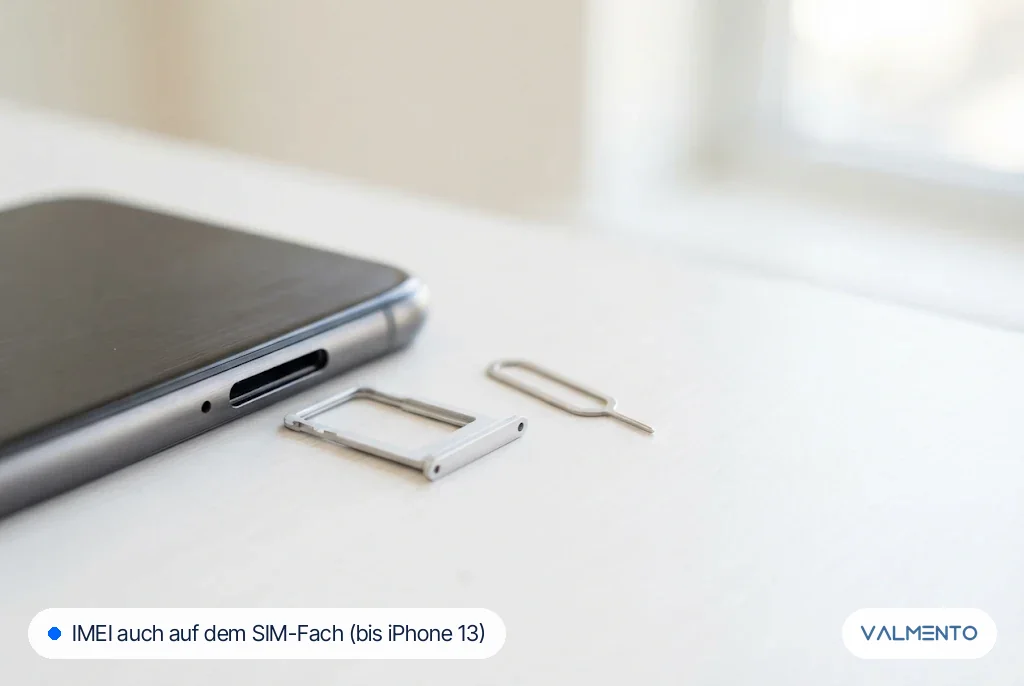
- SIM-Fach oder Rückseite: Beim iPhone 6s bis iPhone 13 und beim iPhone SE (2. und 3. Generation) ist die IMEI auf dem SIM-Fach eingraviert, beim iPhone 5 bis 6 auf der Rückseite. Ab dem iPhone 14 gibt es keine Gravur mehr.
- Apple-Account oder Verpackung: Unter account.apple.com im Bereich „Geräte“ oder auf dem Barcode-Aufkleber der Originalverpackung.
Was du mit der IMEI prüfen kannst
- Passt die IMEI zum Gerät? Vergleiche die Nummer aus *#06# mit der in den Einstellungen, auf dem SIM-Fach, auf der Verpackung und auf der Rechnung. Weichen sie voneinander ab, ist Vorsicht angesagt.
- Modell und Garantie: Unter checkcoverage.apple.com gibst du Seriennummer oder IMEI ein. Apple zeigt dir das Modell und den Garantie- und Servicestatus.
- Was du dort nicht siehst: Ob die Aktivierungssperre aktiv ist oder ob das Gerät als gestohlen gemeldet wurde. Das musst du anders prüfen.
Vorsicht bei IMEI-Checkern im Netz: Viele Seiten versprechen einen Diebstahl- oder iCloud-Check gegen Geld. Für die Aktivierungssperre gibt Apple dafür keine öffentliche Abfrage heraus. Gib dort keine persönlichen Daten ein und verlass dich lieber auf die Prüfung am Gerät.
Aktivierungssperre vor dem Kauf prüfen
Die Aktivierungssperre verhindert, dass jemand anderes als der Eigentümer das iPhone nutzen kann. Apple rät klar: Kaufe kein iPhone mit aktivierter Aktivierungssperre. So prüfst du es beim Kauf vor Ort:
- iPhone einschalten: Du siehst entweder den Sperrbildschirm, den Bildschirm „Hallo“ oder den Hinweis „iPhone durch Eigentümer:in gesperrt“.
- Bei „iPhone durch Eigentümer:in gesperrt“: Der Verkäufer muss sein Passwort eingeben, um die Sperre aufzuheben. Kann oder will er das nicht, kaufst du das Gerät nicht.
- Beim Sperrbildschirm: Bitte den Verkäufer, das iPhone vollständig zu löschen und sich vorher von seinem Apple-Account abzumelden.
- Beim Bildschirm „Hallo“: Das iPhone wurde gelöscht. Beginne mit der Einrichtung. Fragt das iPhone dabei nach dem Apple-Account des Vorbesitzers, ist es noch mit dessen Konto verknüpft.
Online gekauft? Zeigt das iPhone nach der Lieferung „iPhone durch Eigentümer:in gesperrt“, schickst du es zurück.
Checkliste: gebrauchtes iPhone prüfen
| Prüfpunkt | Wo | Achtung, wenn … |
|---|---|---|
| IMEI | *#06#, Einstellungen, SIM-Fach, Rechnung | die Nummern nicht übereinstimmen |
| Aktivierungssperre | beim Einschalten und Einrichten | „iPhone durch Eigentümer:in gesperrt“ erscheint |
| SIM-Lock | Einstellungen > Allgemein > Info | dort nicht „Keine SIM-Beschränkungen“ steht |
| Akku | Einstellungen > Batterie > Batteriezustand | die Kapazität niedrig ist oder ein Hinweis erscheint |
| Bauteile | Einstellungen > Allgemein > Info, „Teile- und Serviceprotokoll“ | ein Teil als „Unbekanntes Bauteil“ gekennzeichnet ist |
| Funktionen | Tasten, Kamera, Lautsprecher, Mikrofon, Display | etwas nicht wie erwartet funktioniert |
Wie du den Akku genau bewertest, steht in unserer Anleitung iPhone Akkugesundheit prüfen. Kaufst du bei einem Händler, hilft dir unsere Checkliste Refurbished iPhone kaufen.
Für Verkäufer: so übergibst du richtig
Wer sein iPhone verkauft, meldet sich vor dem Löschen vom Apple-Account ab. Dadurch wird „Wo ist?“ ausgeschaltet und die Aktivierungssperre aufgehoben. Danach löschst du das iPhone über Einstellungen > Allgemein > Übertragen oder iPhone zurücksetzen > Alle Inhalte & Einstellungen löschen. Alle Schritte stehen in der Anleitung Handy vor dem Verkauf löschen.
Gestohlen oder verloren? Notiere dir die IMEI, solange du das iPhone noch hast. Du brauchst sie für die Anzeige bei der Polizei und für deinen Mobilfunkanbieter. Was du sonst tun solltest, steht im Beitrag Handy gestohlen oder verloren.
Häufige Fragen zur iPhone IMEI
Wie finde ich die IMEI meines iPhones?
Am schnellsten mit *#06# in der Telefon-App. Alternativ unter Einstellungen, Allgemein, Info, beim iPhone 6s bis 13 auch auf dem SIM-Fach und immer auf dem Barcode-Aufkleber der Originalverpackung.
Kann ich mit der IMEI die Aktivierungssperre prüfen?
Nein, nicht über ein offizielles Apple-Werkzeug. Apples Abfrage unter checkcoverage.apple.com zeigt Modell und Garantie, aber nicht die Aktivierungssperre. Die prüfst du am Gerät beim Einschalten und Einrichten.
Wie erkenne ich, ob ein iPhone gesperrt ist?
Erscheint beim Einschalten „iPhone durch Eigentümer:in gesperrt“ oder fragt das iPhone beim Einrichten nach dem Apple-Account des Vorbesitzers, ist es noch mit dessen Konto verknüpft. Kauf es dann nicht.
Warum hat mein iPhone zwei IMEIs?
iPhones mit zwei SIM-Steckplätzen oder eSIM haben für jede Leitung eine eigene IMEI. In den Einstellungen stehen beide untereinander.
Sind kostenlose IMEI-Checker seriös?
Viele liefern nur das Modell oder verlangen Geld für Angaben, die sich nicht überprüfen lassen. Für die Aktivierungssperre ist die Prüfung direkt am Gerät verlässlicher. Gib bei solchen Seiten keine persönlichen Daten ein.
Wo steht die IMEI beim iPhone 14 und neuer?
Ab dem iPhone 14 ist die IMEI nicht mehr eingraviert. Du findest sie mit *#06#, in den Einstellungen, im Apple-Account und auf der Originalverpackung.
Fazit
Mit *#06# hast du die IMEI in Sekunden, und ein Abgleich mit Einstellungen, SIM-Fach und Rechnung zeigt, ob alles zusammenpasst. Die wichtigste Prüfung beim Gebrauchtkauf ist aber die Aktivierungssperre, und die prüfst du am Gerät: Erscheint „iPhone durch Eigentümer:in gesperrt“ oder fragt das iPhone nach dem Account des Vorbesitzers, lässt du die Finger davon.
Über diese Anleitung: Geschrieben vom Valmento-Team. Stand: 20. November 2026. Die Angaben stammen aus den Supportseiten von Apple „Seriennummer oder IMEI finden“ und „Wenn du ein gebrauchtes iPhone kaufen möchtest“. Menünamen können je nach iOS-Version leicht abweichen. Die Abbildungen sind KI-generierte Illustrationen.
Valmento Redaktion
Unser Redaktionsteam schreibt über Smartphones, Technik und Nachhaltigkeit. Wir testen und vergleichen die besten refurbished Geräte für dich.