
TL;DR — Handy löschen vor dem Verkauf
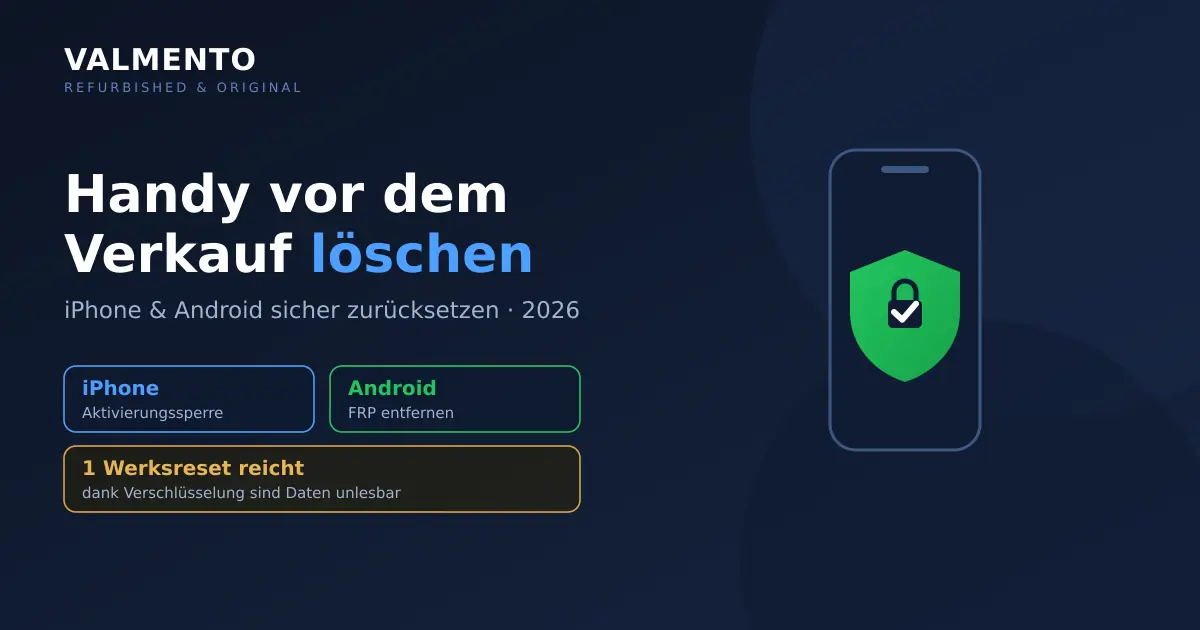
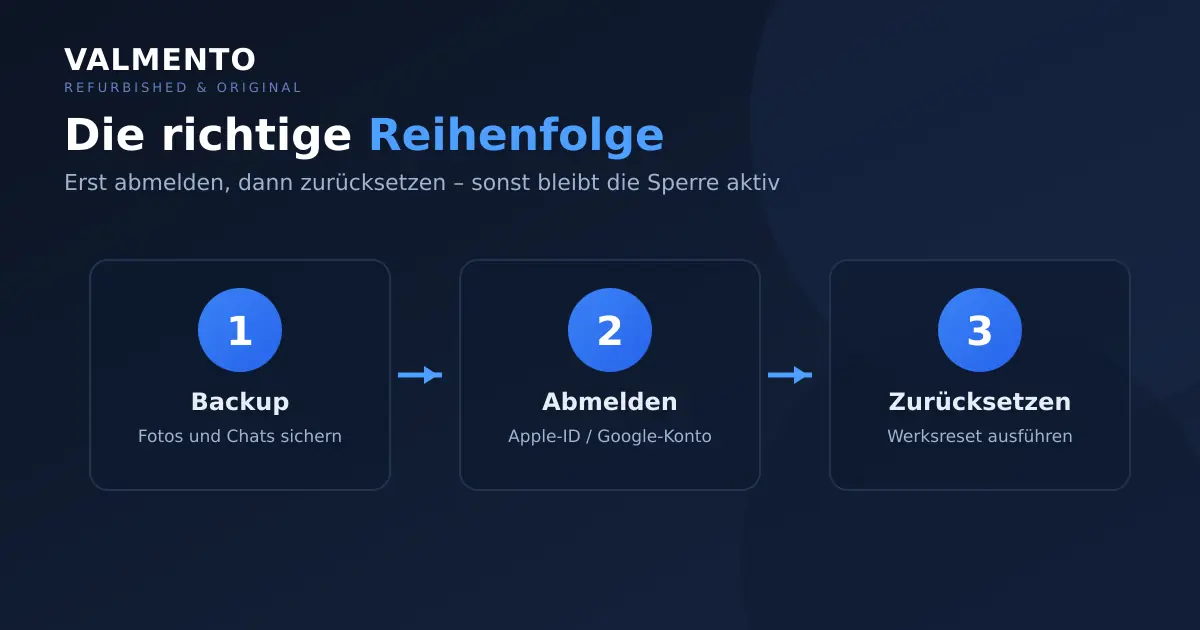
- Reihenfolge zählt: Erst Backup, dann von allen Konten abmelden, dann zurücksetzen. Wer zuerst zurücksetzt, riskiert eine gesperrte Aktivierung.
- iPhone: Von der Apple-ID abmelden (das deaktiviert „Wo ist?" und die Aktivierungssperre) und danach alle Inhalte löschen.
- Android/Samsung: Google- (und Samsung-)Konto entfernen – sonst blockiert die FRP-Sperre den Käufer –, dann Werksreset.
- Ein Werksreset reicht: Moderne Handys sind verschlüsselt. Beim Reset wird der Schlüssel vernichtet – deine Daten sind praktisch unwiederherstellbar. Mehrfaches Überschreiben ist unnötig.
- Nicht vergessen: SIM- und SD-Karte entnehmen, Apple Watch entkoppeln und Cloud-Backups prüfen.
Direkte Antwort: Um dein Handy sicher für den Verkauf zu löschen, erstellst du zuerst ein Backup, meldest dich anschließend von allen Konten ab (beim iPhone von der Apple-ID, bei Android vom Google- und Samsung-Konto) und setzt das Gerät danach auf Werkseinstellungen zurück. Weil aktuelle Smartphones standardmäßig verschlüsselt sind, macht ein einziger Werksreset deine Daten praktisch unwiederherstellbar. Entnimm zum Schluss SIM- und Speicherkarte und prüfe, dass Aktivierungssperre bzw. FRP deaktiviert sind.
Warum du dein Handy vor dem Verkauf löschen musst
Ein Smartphone ist ein digitales Tagebuch: Fotos, Chats, E-Mails, gespeicherte Passwörter, Banking-Apps, Gesundheitsdaten. Verkaufst du das Gerät, ohne es korrekt zu löschen, landen all diese Informationen beim Käufer. Ein simples „alles markieren und löschen" reicht nicht – solange dein Konto noch verknüpft ist oder Daten wiederherstellbar bleiben, ist das ein echtes Risiko.
Zwei Ziele stehen beim Verkauf im Vordergrund: Erstens müssen deine persönlichen Daten unwiederbringlich verschwinden. Zweitens muss das Gerät vollständig aus deinen Konten gelöst sein, damit der Käufer es überhaupt aktivieren und nutzen kann. Genau hier scheitern die meisten Verkäufe: Ein iPhone mit aktiver Aktivierungssperre oder ein Android mit FRP-Sperre ist für den Käufer wertlos – und landet postwendend als Reklamation zurück.
Die gute Nachricht: Mit der richtigen Reihenfolge ist beides in wenigen Minuten erledigt. Wichtig ist nur, dass du dich zuerst abmeldest und danach zurücksetzt – nicht umgekehrt.
Dass das keine übertriebene Vorsicht ist, zeigen immer wieder Untersuchungen: Sicherheitsforscher, die gebrauchte Handys aufkauften, konnten auf unsauber gelöschten Geräten persönliche Daten rekonstruieren – von Fotos über Nachrichten bis hin zu Zugangsdaten. Der Grund war fast nie ausgefeilte Technik, sondern schlicht ein vergessener Schritt: kein Werksreset, kein Abmelden, oder nur einzelne Apps gelöscht statt das ganze Gerät zurückgesetzt.
Schritt 0: Backup erstellen
Bevor du irgendetwas löschst, sichere deine Daten – sonst sind Fotos und Chats für immer weg. Je nach System hast du mehrere Wege:
- iPhone: iCloud-Backup (Einstellungen → [Name] → iCloud → iCloud-Backup) oder ein verschlüsseltes Backup am Mac/PC.
- Android: Google-Backup (Einstellungen → Google → Sichern) für Kontakte, App-Daten und Einstellungen; Fotos über Google Fotos.
- Samsung: zusätzlich Samsung Cloud oder Smart Switch für ein vollständiges lokales Backup.
Prüfe vor dem Löschen unbedingt, dass das Backup wirklich abgeschlossen ist – kontrolliere Datum und Uhrzeit des letzten Backups. Ein halb fertiges Backup fällt oft erst auf, wenn das alte Gerät schon leer ist und die Daten unwiederbringlich fehlen.
Wenn du direkt auf ein neues Gerät umziehst, hilft dir unsere Schritt-für-Schritt-Anleitung Daten übertragen: altes auf neues Handy. Wer seine Chats retten will, findet in WhatsApp übertragen: iPhone ↔ Android die passende Methode. Denk auch an den WhatsApp-Chat-Export, bevor du das alte Gerät leerst.
iPhone vor dem Verkauf löschen
Direkte Antwort: Melde dich zuerst von deiner Apple-ID ab – das schaltet „Wo ist?" und die Aktivierungssperre automatisch aus – und lösche danach über die Einstellungen alle Inhalte.
1. Von der Apple-ID abmelden
Öffne Einstellungen, tippe oben auf deinen Namen, scrolle ganz nach unten und wähle Abmelden. Gib dein Apple-ID-Passwort ein, um „Wo ist?" zu deaktivieren. Damit löst du das Gerät aus deinem Account – der entscheidende Schritt gegen die Aktivierungssperre.
2. Alle Inhalte & Einstellungen löschen
Gehe zu Einstellungen → Allgemein → iPhone übertragen/zurücksetzen → Alle Inhalte & Einstellungen löschen. Das iPhone entfernt alle Daten und startet mit dem „Hallo"-Bildschirm neu – wie fabrikfrisch.
3. SIM-Karte entnehmen
Vergiss die physische SIM-Karte nicht (bei eSIM: beim Löschen die Option „eSIM behalten/löschen" beachten). Sie gehört nicht in fremde Hände.
4. Apple Watch entkoppeln und iMessage abmelden
Nutzt du eine Apple Watch, entkopple sie vorher. Wechselst du zu Android, deregistriere iMessage (Einstellungen → Nachrichten → iMessage aus), sonst kommen SMS von iPhone-Nutzern nicht mehr an. Wie du zusätzlich prüfst, ob die Aktivierungssperre wirklich aus ist, zeigt iPhone IMEI prüfen: Aktivierungssperre & iCloud-Status.
Hinweis für ältere iOS-Versionen: Heißt der Menüpunkt bei dir noch „Einstellungen → Allgemein → Zurücksetzen → Alle Inhalte & Einstellungen löschen", ist das derselbe Vorgang. Nutzt du eine eSIM und behältst deine Rufnummer, wähle beim Löschen die Option, die eSIM zu behalten – gibst du das iPhone komplett ab, kann sie gelöscht werden. Deinen Mobilfunkanbieter über einen SIM-Wechsel zu informieren, schadet nie.
Android & Samsung vor dem Verkauf löschen
Direkte Antwort: Entferne zuerst dein Google- und Samsung-Konto (sonst blockiert die FRP-Sperre den Käufer), stelle sicher, dass das Gerät verschlüsselt ist, und führe dann den Werksreset durch.
1. Google- und Samsung-Konto entfernen
Öffne Einstellungen → Konten (bei Samsung: Konten und Sicherung → Konten verwalten), wähle dein Google-Konto und tippe auf Konto entfernen. Wiederhole das für dein Samsung-Konto. Dieser Schritt ist der wichtigste: Bleibt ein Google-Konto verknüpft, verlangt die FRP-Sperre nach dem Reset genau dieses Konto – und der Käufer kommt nicht ins Gerät.
2. Verschlüsselung prüfen
Moderne Android-Geräte sind ab Werk verschlüsselt. Das ist dein wichtigster Schutz: Beim Zurücksetzen wird der Entschlüsselungsschlüssel vernichtet, wodurch die verbliebenen Daten unlesbar werden. Bei sehr alten Geräten kannst du die Verschlüsselung in den Sicherheitseinstellungen manuell aktivieren, bevor du zurücksetzt.
3. Werksreset durchführen
Gehe zu Einstellungen → System → Optionen zum Zurücksetzen → Alle Daten löschen (Werkseinstellungen). Bestätige mit deiner PIN. Das Gerät löscht alle Daten und startet neu im Einrichtungsassistenten.
4. SD- und SIM-Karte nicht vergessen
Entnimm die SIM-Karte und die microSD-Karte. Willst du die SD-Karte mitverkaufen, formatiere sie separat – am besten war sie ohnehin verschlüsselt. Prüfe außerdem Cloud-Speicher wie Google Drive, OneDrive oder Dropbox auf zurückgebliebene Backups.
Samsung-Tipp: Über „Find My Mobile" (findmymobile.samsung.com) kannst du dein Galaxy auch aus der Ferne zurücksetzen und – falls nötig – die Reaktivierungssperre lösen. Achte darauf, im selben Zug das Samsung-Konto vom Gerät zu entfernen. Bei Business-Geräten mit Samsung Knox kann zusätzlich ein Firmenprofil hinterlegt sein, das nur die IT-Abteilung entfernen darf.
Reicht ein Werksreset wirklich?
Direkte Antwort: Ja. Bei modernen, verschlüsselten Smartphones genügt ein einziger Werksreset – die Daten sind danach praktisch nicht wiederherstellbar.
Ein hartnäckiger Mythos aus der Festplatten-Ära besagt, man müsse ein Handy „mehrfach überschreiben". Bei aktuellen Geräten ist das unnötig. Der Grund ist die Verschlüsselung: Alle Daten liegen verschlüsselt im Speicher. Beim Werksreset wird nicht jede einzelne Datei überschrieben, sondern der kryptografische Schlüssel gelöscht. Ohne diesen Schlüssel sind die verbliebenen Daten nur noch unlesbarer Zeichensalat.
Das gilt für iPhones (seit Jahren hardwareverschlüsselt) ebenso wie für moderne Android-Geräte (Verschlüsselung ab Werk). Nur bei sehr alten, unverschlüsselten Geräten lohnt zusätzliche Vorsicht – hier hilft es, vor dem Reset unwichtige Daten (z. B. große Videos) einzuspielen und erneut zu löschen, um alte Reste zu überschreiben.
Aktivierungssperre & FRP verstehen
Beide Systeme haben einen Diebstahlschutz, der ein zurückgesetztes Gerät an das Konto des Vorbesitzers bindet. Wird er nicht vorher gelöst, ist das Handy für den Käufer unbrauchbar:
| Merkmal | iPhone: Aktivierungssperre | Android: FRP |
|---|---|---|
| Ausgelöst durch | „Wo ist?" / Apple-ID | eingerichtetes Google-Konto |
| Verlangt nach Reset | Apple-ID + Passwort | zuvor genutztes Google-Konto |
| So löst du es | Vorher von der Apple-ID abmelden | Vorher Google-Konto entfernen |
| Folge bei Versäumnis | Gerät bleibt gesperrt | Gerät bleibt gesperrt |
Wichtig: Diese Sperren sind ein Feature, kein Fehler. Sie schützen dich, falls dein Handy gestohlen wird. Genau deshalb solltest du sie beim Verkauf bewusst und sauber deaktivieren – nicht umgehen.
Diese Datenquellen werden oft übersehen
Wer nur einzelne Apps oder Fotos löscht, übersieht fast immer versteckte Datenreste. Genau deshalb ist der vollständige Werksreset in Kombination mit dem Abmelden von allen Konten der sichere Weg – und nicht das manuelle Aufräumen. Diese Quellen bleiben beim händischen Löschen gern zurück:
- Zuletzt gelöschte Fotos: Sowohl iOS als auch Android behalten gelöschte Bilder 30 Tage im Papierkorb-Album.
- Cloud-Notizen und -Dokumente: Inhalte in iCloud, Google Notizen, Drive oder OneDrive liegen nicht auf dem Gerät, bleiben aber mit dem Konto verknüpft.
- Browser-Verlauf und gespeicherte Logins: In Safari, Chrome und Co. schlummern Passwörter und Autofill-Daten.
- App-interne Downloads und Caches: Offline-Karten, Podcasts, Mediatheken oder Chat-Anhänge.
- Zwischenablage und Tastatur-Wörterbuch: gespeicherte Textbausteine und kopierte Passwörter.
Der Werksreset entfernt all das in einem Schritt – vorausgesetzt, du hast dich vorher von deinen Konten abgemeldet.
Apps, Abos & Dienste abmelden
Ein oft vergessener Schritt: Viele Dienste sind an dein Gerät gebunden, nicht nur an dein Konto. Melde dich vor dem Löschen bewusst ab, um Probleme zu vermeiden:
- Streaming mit Gerätelimit (z. B. Spotify, Netflix, Disney+): Ein Abmelden am Gerät gibt einen deiner Geräteplätze wieder frei.
- Banking- und Authenticator-Apps: Vorher abmelden und deine Zwei-Faktor-Codes auf das neue Gerät übertragen – sonst sperrst du dich womöglich selbst aus.
- Bezahldienste: Prüfe, dass keine Karten mehr in Apple Pay oder Google Pay hinterlegt sind. Beim Abmelden vom Konto werden sie in der Regel entfernt.
- Passwort-Manager: Stelle sicher, dass dein Tresor an anderer Stelle synchronisiert ist, bevor die App verschwindet.
Handy mit defektem Display aus der Ferne löschen
Direkte Antwort: Lässt sich das Gerät nicht mehr bedienen, löschst du es aus der Ferne – beim iPhone über iCloud, bei Android über „Mein Gerät finden".
Ein gesprungenes oder schwarzes Display heißt nicht, dass deine Daten ungeschützt zum Käufer wandern müssen. So löschst du trotzdem sicher:
- iPhone: Auf iCloud.com oder in der „Wo ist?"-App ein anderes Apple-Gerät nutzen → Gerät auswählen → iPhone löschen. Entferne es danach aus deinem Account, damit die Aktivierungssperre aufgehoben ist.
- Android: Über google.com/android/find („Mein Gerät finden") das Gerät auswählen und Gerät löschen antippen. Anschließend das Google-Konto aus der Geräteverwaltung entfernen, damit die FRP-Sperre gelöst ist.
Ob sich ein defektes Gerät überhaupt eher zum Verkauf oder zur Reparatur eignet, rechnen wir in Handy reparieren oder refurbished kaufen? durch.
Sonderfälle: geleaste, finanzierte oder defekte Geräte
- Geleaste oder finanzierte Geräte: Solange die Finanzierung läuft, gehört das Gerät oft noch dem Anbieter. Kläre die Bedingungen, bevor du verkaufst.
- Diensthandy: Firmengeräte enthalten meist ein Verwaltungsprofil (MDM). Hier entscheidet die IT-Abteilung über Löschung und Weitergabe – niemals eigenmächtig zurücksetzen.
- Defektes Gerät: Wenn du es nicht mehr selbst löschen kannst, nutze die Fernlöschung oder gib es an einen seriösen Ankäufer, der die Datenlöschung dokumentiert.
Selbst löschen oder löschen lassen?
Die sicherste Regel lautet: Lösche dein Gerät immer selbst, bevor es das Haus verlässt. So behältst du die volle Kontrolle. Ein seriöser Ankäufer bietet dir zusätzlich eine zweite Sicherheitsebene: Dort durchläuft jedes angekaufte Smartphone eine Eingangsprüfung, bei der die Daten fachgerecht gelöscht werden – ein doppelter Schutz, den ein Privatverkauf über Kleinanzeigen nicht bietet. Frag beim Ankaufportal nach, ob es eine Löschbestätigung ausstellt.
Nach dem Löschen: prüfen & verkaufen
Bevor du das Gerät aus der Hand gibst, mach den Gegencheck:
- Einrichtungsbildschirm sichtbar? Das Handy sollte im „Hallo"- bzw. Willkommens-Assistenten starten, nicht in deinem gesperrten Konto.
- Aktivierungssperre aus? Beim iPhone prüfst du das per IMEI – Anleitung: IMEI & Aktivierungssperre prüfen.
- Konten entfernt? Kein Google-, Samsung- oder Apple-Konto mehr hinterlegt.
- Zubehör & OVP bereitlegen – das steigert den Verkaufswert.
Wenn alles sauber ist, kannst du dein Handy bequem verkaufen – etwa über ein Ankaufportal mit Versandbewertung wie reBuy, ZOXS oder Swappie. Und wenn du den Erlös direkt reinvestieren willst: Original-Zubehör fürs nächste Gerät findest du bei uns unter Handy-Zubehör.
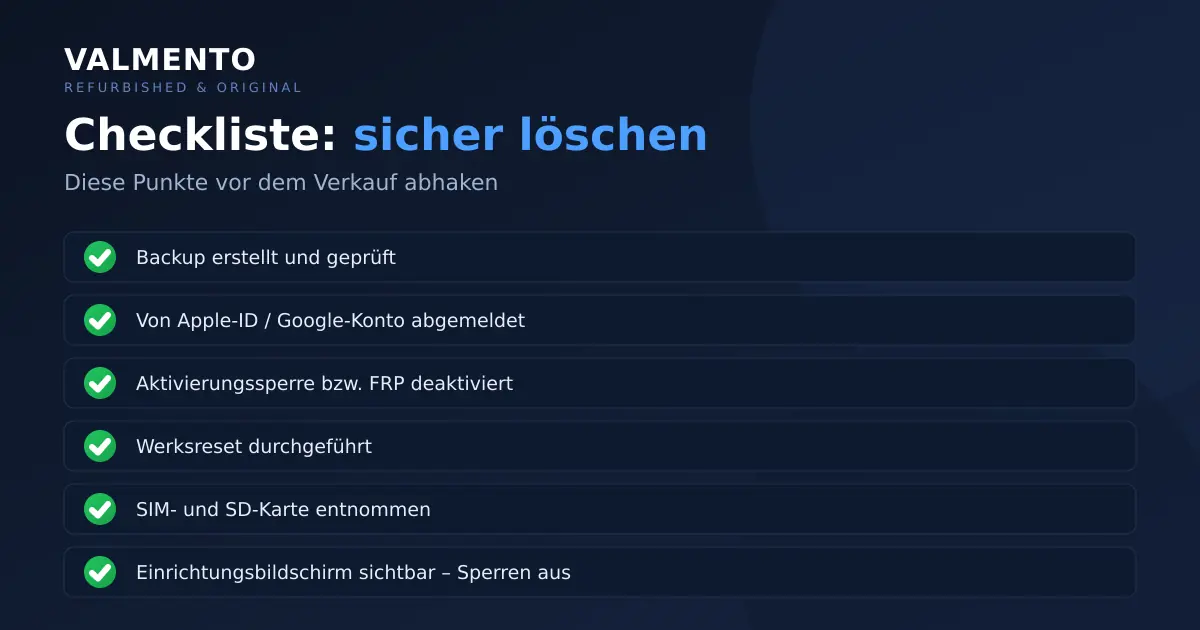
Die Checkliste zum Abhaken
- Backup erstellt (iCloud / Google / Smart Switch).
- WhatsApp-Chat gesichert.
- Von Apple-ID bzw. Google- und Samsung-Konto abgemeldet.
- „Wo ist?" / Aktivierungssperre bzw. FRP deaktiviert.
- Werksreset durchgeführt.
- SIM- und SD-Karte entnommen.
- Apple Watch entkoppelt, iMessage deregistriert (bei Wechsel zu Android).
- Cloud-Backups und verknüpfte Dienste geprüft.
- Einrichtungsbildschirm sichtbar – Sperren aus.
Häufige Fehler
- Zuerst zurücksetzen, dann abmelden: Falsche Reihenfolge – die Aktivierungssperre bleibt aktiv und das Gerät ist gesperrt.
- Kein Backup: Fotos und Chats sind nach dem Reset unwiederbringlich weg.
- Google-Konto vergessen: FRP blockiert den Käufer, Reklamation vorprogrammiert.
- SIM/SD-Karte im Gerät gelassen: persönliche Daten und Kosten für dich.
- iMessage nicht deregistriert: SMS von iPhone-Nutzern kommen nach dem Wechsel zu Android nicht an.
Häufige Fragen (FAQ)
Reicht ein Werksreset, um alle Daten zu löschen?
Bei modernen, verschlüsselten Smartphones ja. Der Reset vernichtet den Verschlüsselungsschlüssel, wodurch die Daten praktisch unwiederherstellbar sind. Mehrfaches Überschreiben ist nicht nötig.
In welcher Reihenfolge muss ich vorgehen?
Erst Backup, dann von allen Konten abmelden, dann zurücksetzen. Wer zuerst zurücksetzt, riskiert eine aktive Aktivierungssperre bzw. FRP-Sperre.
Wie deaktiviere ich die Aktivierungssperre beim iPhone?
Melde dich in den Einstellungen von deiner Apple-ID ab (ganz unten „Abmelden"). Das schaltet „Wo ist?" und die Aktivierungssperre automatisch mit ab.
Was ist die FRP-Sperre bei Android?
FRP (Factory Reset Protection) ist ein Diebstahlschutz, der nach einem Reset das zuvor genutzte Google-Konto verlangt. Deshalb musst du das Google-Konto vor dem Zurücksetzen entfernen.
Muss ich mein Google-Konto wirklich entfernen?
Ja. Bleibt es verknüpft, kann der Käufer das Gerät nach dem Reset wegen der FRP-Sperre nicht einrichten.
Sind meine Daten nach dem Reset wirklich weg?
Auf verschlüsselten Geräten ja – sie sind ohne den gelöschten Schlüssel unlesbar. Nur bei sehr alten, unverschlüsselten Geräten sollte man zusätzlich Reste überschreiben.
Was passiert mit meiner SIM- und SD-Karte?
Beide gehören entnommen. Verkaufst du eine SD-Karte mit, formatiere sie separat. Auf der SIM liegen Kontakte und deine Rufnummer – die bleibt bei dir.
Was muss ich beim Wechsel von iPhone zu Android beachten?
Deregistriere iMessage, sonst kommen SMS von iPhone-Nutzern nicht mehr an. Sichere vorher deine WhatsApp-Chats und übertrage Kontakte und Fotos.
Kann ich mein Handy auch mit aktiver Sperre verkaufen?
Davon ist abzuraten: Ein gesperrtes Gerät ist für den Käufer unbrauchbar und führt fast immer zur Rückabwicklung. Löse die Sperre vorher sauber auf.
Wie prüfe ich, ob das Löschen erfolgreich war?
Das Gerät sollte im Einrichtungsassistenten starten und kein Konto mehr hinterlegt haben. Beim iPhone kannst du den Aktivierungssperr-Status zusätzlich per IMEI prüfen.
Sollte ich das Handy vor dem Löschen aufladen?
Ja, mindestens auf 50 %. Ein Reset, der wegen leeren Akkus abbricht, kann das Gerät in einen unschönen Zustand versetzen.
Was ist mit gespeicherten Passwörtern und 2-Faktor-Codes?
Melde dich vorab aus sensiblen Apps (Banking, Authenticator) ab und übertrage 2-Faktor-Codes auf dein neues Gerät, bevor du zurücksetzt. Nach dem Reset ist der Zugriff sonst erschwert.
Gehen meine Fingerabdruck- oder Face-ID-Daten an den Käufer?
Nein. Biometrische Daten werden verschlüsselt in einem gesonderten Sicherheitsbereich des Chips gespeichert und verlassen das Gerät nie. Ein Werksreset entfernt sie zusammen mit allen anderen Daten.
Wo kann ich mein gelöschtes Handy verkaufen?
Über Ankaufportale mit Versandbewertung (reBuy, ZOXS, Swappie) oder lokal über Kleinanzeigen. Achte in beiden Fällen darauf, vorher vollständig zu löschen und die Aktivierungssperre zu entfernen.
Handy gestohlen oder verloren? Dann gilt eine eigene Reihenfolge – orten, sperren, SIM sperren lassen, Anzeige erstatten. Alle Schritte findest du in Handy gestohlen oder verloren: was tun?
Valmento Redaktion
Unser Redaktionsteam schreibt über Smartphones, Technik und Nachhaltigkeit. Wir testen und vergleichen die besten refurbished Geräte für dich.