
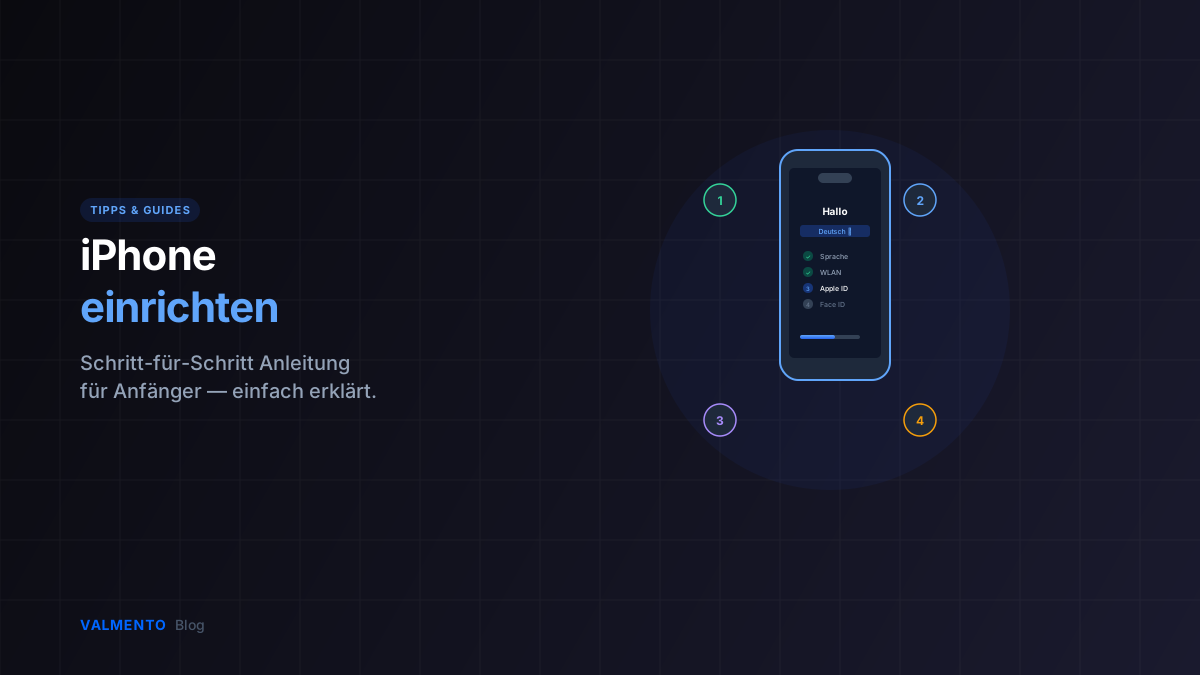
Du hast ein neues — oder refurbished — iPhone bekommen? Mit dieser Schritt-für-Schritt-Anleitung 2026 richtest du es in 20-30 Minuten korrekt ein: Sprach- und Land-Auswahl, Daten von altem iPhone übertragen, Apple-ID einrichten, Face ID, iCloud, Apps und WhatsApp übertragen. Inklusive Tipps für die Sicherheits-Grundlagen (Find My, Zwei-Faktor-Authentifizierung) und für refurbished-spezifische Schritte (Aktivierungssperre, Vorbesitzer-Daten).
Auf einen Blick
iPhone einrichten 2026 in 7 Schritten: (1) Sprache/Region auswählen, (2) WLAN verbinden, (3) Daten vom alten iPhone via Quick Start oder iCloud-Backup übertragen, (4) Apple-ID anmelden + 2FA, (5) Face ID / Touch ID einrichten, (6) Apple Pay einrichten, (7) Apps automatisch downloaden lassen. Bei refurbished iPhone zusätzlich: prüfen dass das Gerät nicht mehr mit dem Vorbesitzer-Konto verbunden ist (Aktivierungssperre), neuen Werksreset machen falls verbunden.
Schritt 1: Vorbereitung (am alten iPhone)
- iOS auf neuesten Stand: Einstellungen → Allgemein → Software-Update.
- iCloud-Backup erstellen: Einstellungen → [Dein Name] → iCloud → iCloud-Backup → Backup jetzt erstellen.
- Apple Watch entkoppeln (falls vorhanden): Watch-App auf iPhone → Meine Watch → Apple Watch entkoppeln.
- WhatsApp Backup: WhatsApp → Einstellungen → Chats → Chat-Backup → Jetzt sichern.
Schritt 2: Erstes Einschalten des neuen iPhones
- Power-Button drücken bis Apple-Logo erscheint.
- "Hallo" in vielen Sprachen erscheint — Bildschirm berühren oder Lautstärke nach oben zur Aktivierung.
- Sprache auswählen: Deutsch.
- Land oder Region: Deutschland.
Schritt 3: Quick Start vs. manuelle Einrichtung
Wenn altes iPhone in der Nähe ist:
- Quick Start: Neues iPhone neben altes iPhone halten. Altes iPhone zeigt "Neues iPhone einrichten" — auf "Fortfahren" tippen. Auf neuem iPhone erscheint ein animiertes Muster, das mit der Kamera des alten iPhones gescannt wird. Apple-ID, WLAN, Einstellungen werden automatisch übertragen.
- iCloud-Backup wiederherstellen: Wenn altes iPhone nicht verfügbar — iCloud-Backup aus Backup-Liste auswählen, mit Apple-ID anmelden.
- Manuell einrichten: Für refurbished-Käufer ohne altes Gerät und ohne Apple-ID — Schritt für Schritt durchgehen.
Schritt 4: Apple-ID anmelden oder neu erstellen
Apple-ID wird für iCloud, App Store, FaceTime, iMessage benötigt.
- Vorhandene Apple-ID: E-Mail + Passwort. Falls 2FA aktiv, Code von vertrauenswürdigem Gerät eingeben.
- Neue Apple-ID: Tippen auf "Du hast noch keine Apple-ID? Tippe hier" — Geburtsdatum, Name, E-Mail-Adresse, Passwort. Apple verschickt Verifizierungs-Code per E-Mail.
Wichtig: Apple-ID + Passwort SICHER notieren. Bei Verlust ist Apple-ID-Recovery oft langwierig (1-2 Wochen).
Schritt 5: Sicherheits-Grundlagen
Zwei-Faktor-Authentifizierung (2FA)
Bei neuer Apple-ID empfiehlt Apple sofort 2FA. Bei vorhandener Apple-ID ohne 2FA: später nachholen unter Einstellungen → [Dein Name] → Anmeldung & Sicherheit → Zwei-Faktor-Authentifizierung.
Face ID / Touch ID einrichten
iPhone führt durch den Setup-Prozess. Für Face ID: Gesicht 2× im Kreis bewegen. Für Touch ID (ältere iPhones / SE): Finger 10× auf Sensor legen. Mehrere Finger möglich.
Code festlegen
6-stelliger Code. Apple empfiehlt 6-stellig statt 4 für höhere Sicherheit. Bei Bedarf auf 8-stellig oder benutzerdefiniert erweiterbar.
Schritt 6: iCloud, iMessage, FaceTime
Apple fragt nach Aktivierungen:
- iCloud: aktivieren, sync zwischen Geräten (Kontakte, Kalender, Fotos, Notizen).
- iCloud Drive: Cloud-Speicher für Dateien, 5 GB kostenlos.
- Find My iPhone: zwingend aktivieren! Schützt vor Diebstahl. Bei Gerätesperre kann nur mit deinem Apple-ID-Passwort gelöscht werden.
- iMessage und FaceTime: aktivieren oder überspringen.
Schritt 7: Apple Pay einrichten
Kreditkarte oder Debitkarte zu Apple Pay hinzufügen. Karte fotografieren oder manuell eingeben. Bank verifiziert per SMS oder App-Bestätigung. Nach Verifizierung kann das iPhone an NFC-Terminals zahlen.
Schritt 8: Apps installieren
Nach Backup-Wiederherstellung beginnt iOS automatisch, Apps zu downloaden. Bei manueller Einrichtung: App Store öffnen, mit Apple-ID anmelden, Apps suchen.
Tipp: WhatsApp, Telegram, Signal manuell installieren und Backup zurückspielen.
WhatsApp-Chats übertragen
- WhatsApp auf neuem iPhone installieren.
- Telefonnummer eingeben (gleiche wie alt!).
- SMS-Code bestätigen.
- "iCloud-Backup wiederherstellen" antippen — chat-Verlauf wird geladen.
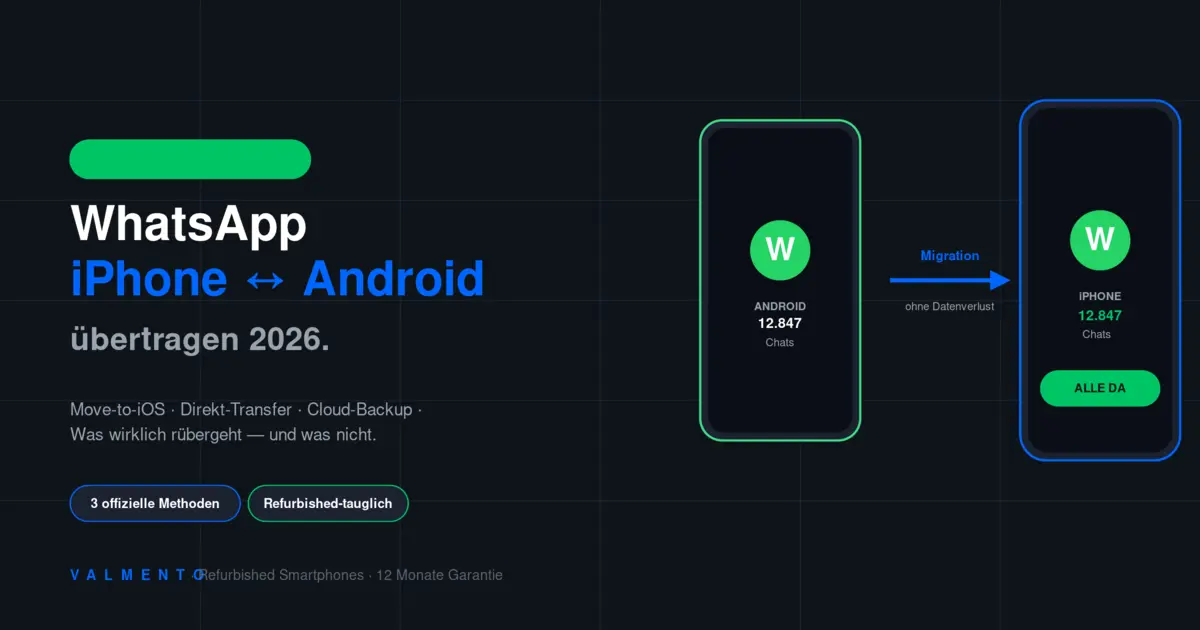
Cross-Platform (Android → iPhone) anders: WhatsApp übertragen iPhone Android Anleitung.
Bei refurbished iPhone wichtig
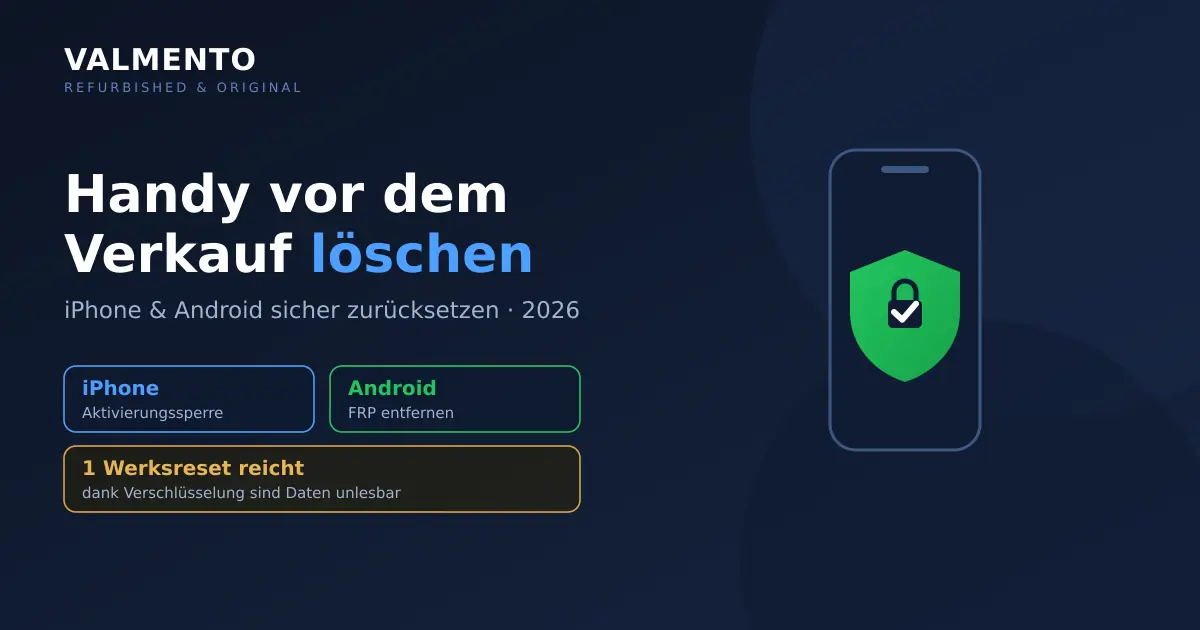
- Aktivierungssperre prüfen: Wenn beim Einschalten "iPhone ist mit anderer Apple-ID verbunden" erscheint, ist die Aktivierungssperre noch aktiv. Wende dich an den Verkäufer. Bei seriösen Refurbished-Anbietern wie Valmento ist das vorab geprüft.
- IMEI-Check: Im neuen Setup → Einstellungen → Allgemein → Info → IMEI. Vergleiche mit der Original-Rechnung. Mehr: iPhone IMEI prüfen 2026.
- Akku-Gesundheit prüfen: Einstellungen → Batterie → Laden. Wert > 80 % erwartet bei refurbished Klasse "Sehr Gut".
FAQ – iPhone einrichten
Wie lange dauert die iPhone-Einrichtung?
20-30 Minuten ohne Daten-Übertragung. Mit iCloud-Backup-Wiederherstellung: 1-3 Stunden, abhängig von Backup-Größe und Internet-Geschwindigkeit.
Was passiert, wenn ich Quick Start nutze und das alte iPhone wegfällt?
Apps werden trotzdem via iCloud-Backup heruntergeladen. Quick Start nutzt das alte iPhone nur initial für Apple-ID-Anmeldung und einige WLAN-Einstellungen.
Brauche ich eine Apple-ID, um das iPhone zu nutzen?
Theoretisch nicht — du kannst das iPhone als "kein Apple-ID-Gerät" einrichten. Praktisch ist es ohne Apple-ID sehr eingeschränkt: kein App Store, kein iMessage, kein iCloud-Backup.
Was ist mit eSIM beim refurbished iPhone?
Bei refurbished iPhone wurde die eSIM des Vorbesitzers entfernt. Neue eSIM beim Mobilfunkanbieter aktivieren oder klassische Nano-SIM einlegen. Apple unterstützt 2 eSIMs gleichzeitig.
Wie kann ich Daten von Android auf iPhone übertragen?
Apple-App "Auf iOS übertragen" (Move to iOS) auf Android installieren. Auf neuem iPhone bei Setup "Daten von Android übertragen" wählen. App auf Android startet, Code-Eingabe, Daten werden über lokales WLAN übertragen. Details: Daten übertragen altes neues Handy.
Was ist mit meinen WhatsApp-Chats?
iPhone → iPhone via iCloud-Backup automatisch. Android → iPhone via Apple-App "Auf iOS übertragen" oder via WhatsApp Cross-Platform Feature (ab WhatsApp 23.6 unterstützt).
Kann ich die Apple-ID später ändern?
Ja, Einstellungen → [Dein Name] → Apple-ID kann unten abgemeldet und durch andere ersetzt werden. iCloud-Daten der ersten Apple-ID bleiben unter ihr.
Was, wenn ich die Apple-ID-Passwort vergessen habe?
iCloud.com → "Apple-ID oder Passwort vergessen?". Mit vertrauenswürdigem Gerät, SMS oder E-Mail. Bei Verlust aller Recovery-Methoden: Account-Recovery dauert 1-2 Wochen, falls noch möglich.
Fazit
iPhone-Einrichtung 2026 ist mit Quick Start und iCloud-Backup ein Frage von 20-30 Minuten. Bei refurbished iPhone zusätzlich: Aktivierungssperre prüfen, IMEI verifizieren, Akku-Gesundheit kontrollieren. Mehr Setup-Tiefe für Anfänger und Fortgeschrittene findest du in Refurbished iPhone kaufen: Checkliste 2026.
Im Valmento Apple-Sortiment findest du Original-Kabel und MagSafe-Lader für das neue iPhone.
Valmento Redaktion
Unser Redaktionsteam schreibt über Smartphones, Technik und Nachhaltigkeit. Wir testen und vergleichen die besten refurbished Geräte für dich.