- iPhone → iPhone: Schnellstart per Bluetooth — direkter 1:1-Transfer in 15–45 Minuten, alle Apps und Daten enthalten.
- Android → Android: Google-Konto-Sync plus Smart Switch (Samsung) — kabellos in 20–60 Minuten, mit USB-C-Kabel deutlich schneller.
- Cross-Platform iOS↔Android braucht spezielle Apps: „Auf iOS übertragen" oder „Switch to Android". Apps werden NICHT migriert — du installierst neu.
- Authenticator-Apps (Google, Microsoft) und WhatsApp-Backups sind die zwei kritischen Datenverlust-Fallen — separat exportieren bevor du das alte Gerät zurücksetzt.
- Refurbished neues Gerät? Erst auf neueste iOS/Android-Version updaten, dann migrieren. Spart 20–30 Minuten und vermeidet Inkompatibilitäten.
Daten von einem alten Handy auf ein neues zu übertragen dauert 2026 zwischen 15 und 90 Minuten — abhängig davon, ob du innerhalb desselben Betriebssystems wechselst (iPhone→iPhone oder Android→Android) oder die Plattform tauschst. Apple Schnellstart und Google Switch übertragen Apps, Konten, Fotos und Einstellungen automatisch. Bei Cross-Platform-Wechseln werden Apps neu installiert, Mediendaten und Kontakte aber zuverlässig migriert. Die häufigsten Datenverlust-Ursachen sind nicht-exportierte 2FA-Codes, fehlende WhatsApp-Backups und die Aktivierungssperre nach einem zu frühen Werksreset.
Welcher Migrationspfad gilt für dich?
Datenübertragung zwischen Smartphones folgt vier klaren Pfaden — und je nach Pfad unterscheiden sich Methode, Dauer und das, was wirklich migriert wird. Bevor du irgendetwas auf dem alten Gerät anfasst, identifiziere deinen Pfad. Das vermeidet 90 Prozent aller Datenverlust-Probleme.
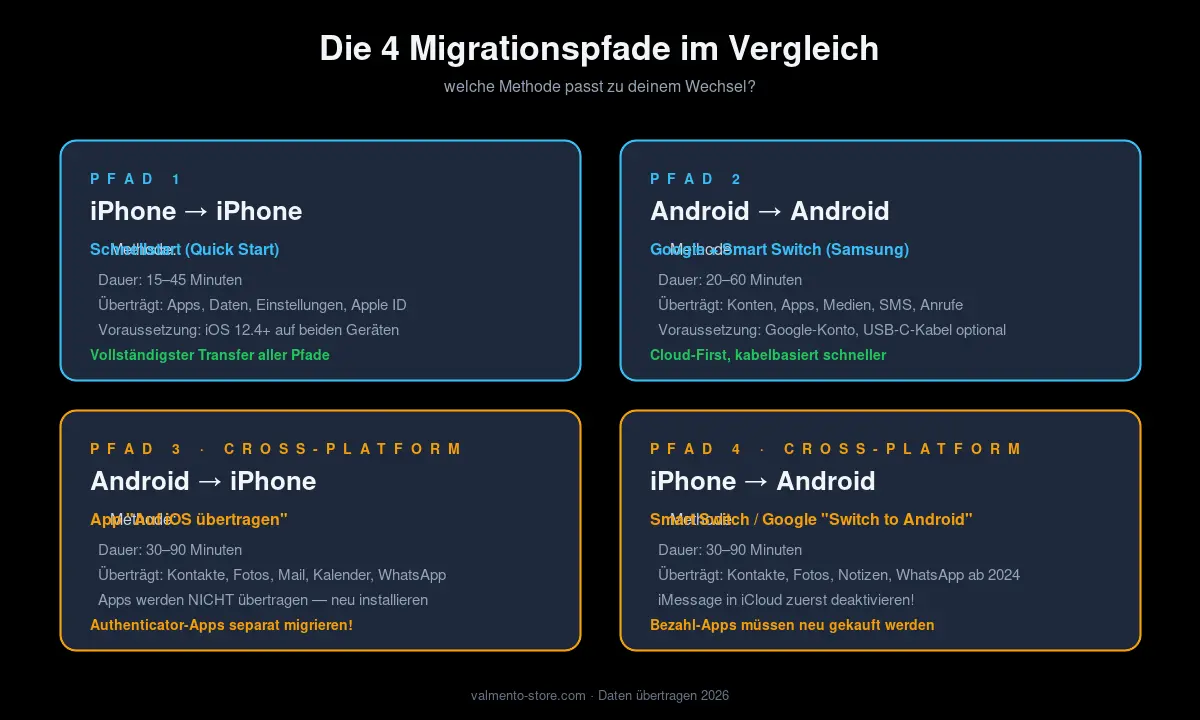
Vergleichstabelle: alle 4 Pfade auf einen Blick
| Pfad | Methode | Dauer | Apps mit? | Schwierigkeit |
|---|---|---|---|---|
| iPhone → iPhone | Schnellstart | 15–45 min | Ja, 1:1 | Sehr einfach |
| Android → Android | Google Sync + Smart Switch | 20–60 min | Ja, neu installiert | Einfach |
| Android → iPhone | App „Auf iOS übertragen" | 30–90 min | Nein | Mittel |
| iPhone → Android | Smart Switch / Switch to Android | 30–90 min | Nein | Mittel |
Ein Same-Platform-Wechsel (iOS↔iOS oder Android↔Android) überträgt Apps inklusive App-Daten — Spielstände, App-Einstellungen, Login-Sessions wo technisch möglich. Ein Cross-Platform-Wechsel migriert nur das, was in offenen Formaten existiert: Kontakte, Fotos, Videos, Mail, Kalender, SMS und seit 2024 auch WhatsApp-Chats. Apps und ihre Daten musst du neu einrichten.
Pre-Flight-Check: 8 Punkte vor jeder Migration
Die meisten Datenverlust-Fälle entstehen nicht während der Übertragung selbst — sondern weil vor der Übertragung etwas vergessen wurde. Diese acht Punkte arbeitest du der Reihe nach ab, ungeachtet welchen Migrationspfad du wählst.
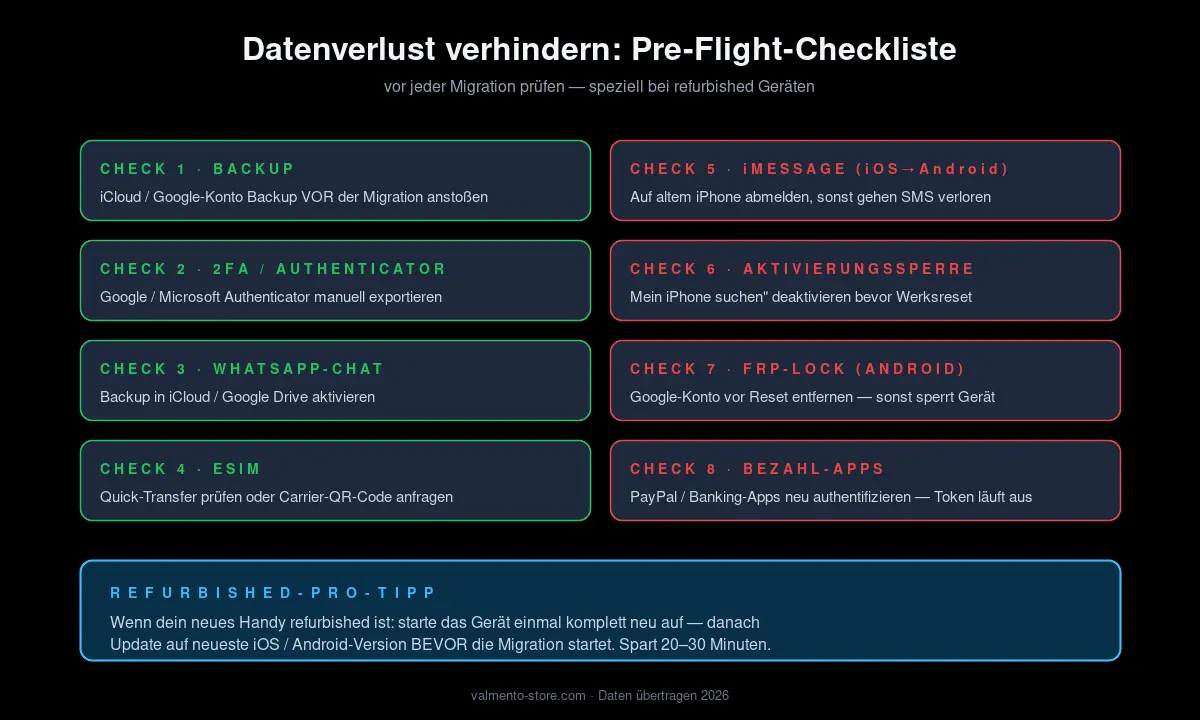
- Backup auslösen auf dem alten Gerät — iCloud (iPhone) oder Google One/Drive (Android). Nicht auf das automatische Nacht-Backup verlassen, manuell anstoßen.
- Authenticator-Apps exportieren: Google Authenticator hat eine „Konten exportieren"-Funktion, Microsoft Authenticator ein Cloud-Backup. Ohne diesen Schritt verlierst du Zugriff auf alle 2FA-Konten.
- WhatsApp-Backup aktivieren: in WhatsApp → Einstellungen → Chats → Chat-Backup → „Jetzt sichern". Bei Cross-Platform-Wechsel zusätzlich Vorbereitung — siehe Abschnitt unten.
- eSIM-Status prüfen: hat dein altes Handy eine eSIM? Prüfe in den Einstellungen unter „Mobilfunk" oder „SIM-Manager", ob Quick-Transfer möglich ist.
- iMessage abmelden (nur bei iPhone → Android): in den Einstellungen iMessage und FaceTime deaktivieren, sonst landen SMS aus dem Apple-Universum nach dem Wechsel im Nirvana.
- Aktivierungssperre lösen: bei iPhones „Wo ist?" deaktivieren, bevor du das Gerät zurücksetzt — sonst bleibt das Gerät an deine Apple ID gebunden.
- FRP-Lock vermeiden (Android): Google-Konto in den Einstellungen entfernen vor dem Werksreset, sonst verlangt Android beim Neustart die alte Anmeldung.
- Bezahl-Apps notieren: PayPal, Banking-Apps und Apps mit lokal gespeicherten 2FA-Tokens müssen auf dem neuen Gerät neu authentifiziert werden — Codes oder TANs bereithalten.
„Der häufigste Datenverlust beim Handy-Wechsel ist der Verlust von 2FA-Codes — nicht von Fotos. Fotos sind in der Cloud. Authenticator-Codes leben oft nur lokal, und ein Werksreset löscht sie endgültig."
iPhone → iPhone: Schnellstart Schritt für Schritt
Schnellstart ist die direkteste Methode, ein neues iPhone vom alten zu klonen. Apple nennt das offiziell „Quick Start". Voraussetzung: iOS 12.4 oder neuer auf beiden Geräten — bei jedem aktuellen iPhone seit 2018 erfüllt. Beide Geräte müssen während des Vorgangs in Reichweite sein und Bluetooth aktiv haben.
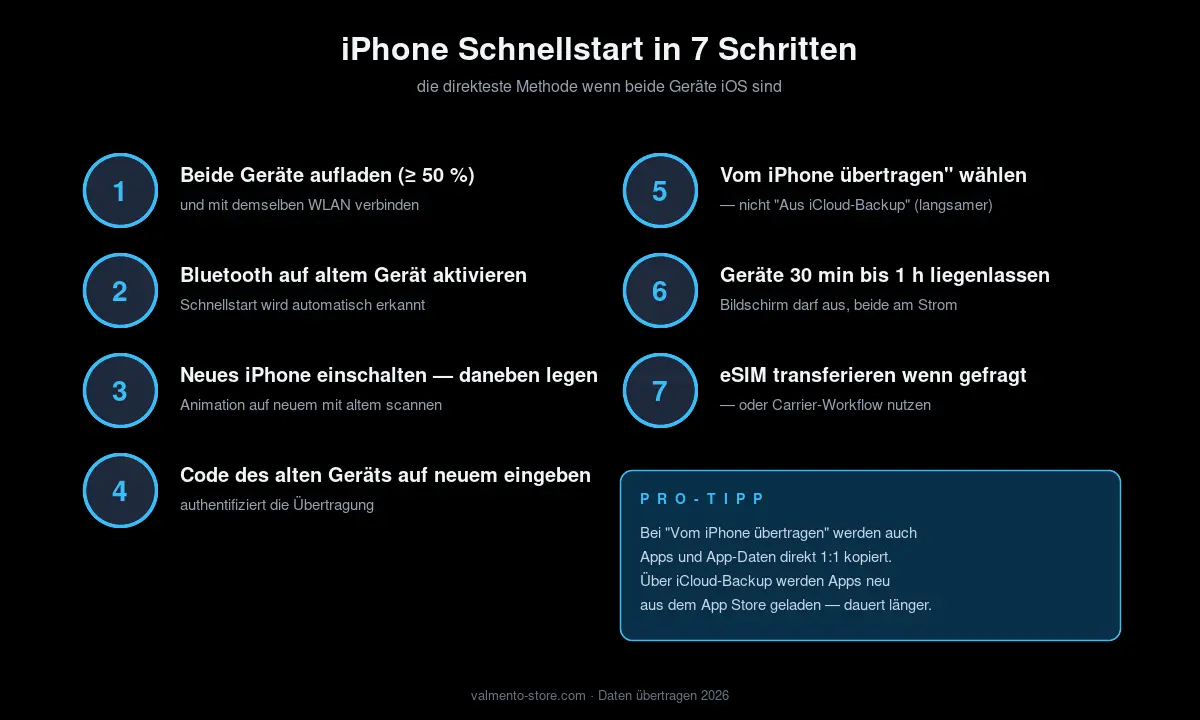
Die 7 Schritte im Detail
- Beide iPhones laden auf mindestens 50 Prozent. Optimal: beide am Strom anschließen während der Übertragung. Verbinde beide Geräte mit demselben WLAN.
- Bluetooth einschalten auf dem alten iPhone — über Kontrollzentrum oder Einstellungen.
- Neues iPhone einschalten und neben das alte legen. Auf dem alten erscheint ein Dialog „Neues iPhone konfigurieren". Bestätigen.
- Animation scannen: auf dem neuen iPhone erscheint eine animierte Wolke. Mit der Kamera des alten Geräts auf diese Animation richten — die Geräte koppeln sich.
- Code des alten Geräts auf dem neuen eingeben, dann „Daten von iPhone übertragen" wählen — nicht „Aus iCloud-Backup laden". Die direkte Übertragung kopiert auch App-Daten 1:1, der iCloud-Weg lädt Apps neu aus dem App Store.
- Geräte liegen lassen für 30 bis 60 Minuten. Bildschirme dürfen aus, beide am Strom.
- eSIM-Transfer bestätigen wenn gefragt. Bei Carriern mit Quick-Transfer-Support (Telekom, Vodafone, O2 in Deutschland weitgehend ab 2024) ist das ein Klick. Sonst Carrier-QR-Code anfordern.
Nach Abschluss verlangt das neue iPhone deinen Apple-ID-Code und biometrische Daten (Face ID oder Touch ID) neu. Apps, Fotos, Nachrichten, Einstellungen sind 1:1 vorhanden. Das alte Gerät kannst du jetzt zurücksetzen — vorher „Wo ist?" deaktivieren.
Android → Android: Google + Smart Switch
Android-Migration läuft hybrid — die Basis-Daten kommen über das Google-Konto, die Hersteller-spezifischen Apps und Geräte-Einstellungen über die Hersteller-Tools. Bei Samsung ist das Smart Switch, bei Pixel die eingebaute Setup-Funktion, bei Xiaomi Mi Mover. Alle drei nutzen denselben Mechanismus: WLAN-Direkt oder USB-C-Kabel zwischen den Geräten.
Standard-Workflow (Google + Hersteller-Tool)
- Auf dem alten Android: Einstellungen → Google → Backup → „Jetzt sichern". Stellt sicher, dass alle App-Daten und Einstellungen in der Cloud sind.
- Neues Android einrichten: bei der Erstkonfiguration wählst du „Daten kopieren" → „Vom Android-Gerät" oder „Aus Cloud-Backup".
- Bei der Direkt-Übertragung: Geräte über USB-C-Kabel verbinden (schneller) oder über WLAN-Direkt koppeln. Smart Switch / Setup-App auf altem Gerät installieren falls nicht vorhanden.
- Datenkategorien auswählen: Kontakte, Nachrichten, Anrufprotokolle, Fotos, Videos, Apps, Einstellungen, Heimbildschirm-Layout. Hersteller-spezifische Daten (Samsung Notes, Mi Cloud-Daten) nur über das jeweilige Tool.
- Übertragung starten — Dauer 20 bis 60 Minuten je nach Datenmenge und Methode.
Apps werden auf dem neuen Gerät über den Play Store neu heruntergeladen — die App-Liste kommt aus deinem Google-Konto, die Datein selber sind frisch. Bei Bezahl-Apps die Lizenz ist an dein Google-Konto gebunden, kein erneuter Kauf nötig.
Android → iPhone: „Auf iOS übertragen"
Apple bietet die App „Auf iOS übertragen" (Move to iOS) kostenlos im Google Play Store an. Sie erstellt einen verschlüsselten WLAN-Direktkanal zwischen Android und iPhone. Wichtig: das neue iPhone muss frisch eingerichtet sein oder zurückgesetzt werden — die App funktioniert nur während der iOS-Erstkonfiguration.
Schritt für Schritt
- Auf dem Android-Gerät: Move to iOS aus dem Play Store installieren.
- Neues iPhone einschalten und der Erstkonfiguration folgen bis zum Bildschirm „Apps & Daten". Dort „Daten von Android übertragen" wählen.
- Auf dem iPhone wird ein einmaliger Code angezeigt. Diesen Code in der Move-to-iOS-App auf Android eingeben.
- Datenkategorien auswählen: Kontakte, Nachrichten, Mediathek-Inhalte (Fotos & Videos), Mail-Konten, Kalender, WhatsApp-Chats (seit 2023 unterstützt). Apps werden NICHT übertragen.
- Geräte 30 bis 90 Minuten verbunden lassen. Beide am Strom, Bildschirm darf aus.
- Nach Abschluss: alle Apps neu installieren aus dem App Store. Die App listet automatisch verfügbare iOS-Pendants deiner Android-Apps auf.
Was bei Cross-Platform-Migration NICHT mitkommt: lokale Notizen außerhalb von Cloud-Apps, Spielstände, App-Einstellungen, gespeicherte WLAN-Passwörter, Lesezeichen aus Drittbrowsern (außer Chrome via Konto-Sync). Plane für Move-to-iOS rund 90 Minuten plus zusätzlich 30 bis 60 Minuten für App-Neuinstallationen und Re-Logins.
iPhone → Android: Switch to Android & Smart Switch
Der Wechsel von iPhone zu Android ist 2026 deutlich einfacher als noch 2022. Google hat die App „Switch to Android" für iPhones im App Store. Samsung-Käufer nutzen Smart Switch, das auch von iPhones übertragen kann. Beide Tools migrieren Kontakte, Kalender, Fotos, Videos und seit 2024 auch WhatsApp-Chats.
Vor dem Wechsel: iMessage abmelden
Der einzige Schritt, der oft vergessen wird und ärgerlich ist: iMessage auf dem alten iPhone deaktivieren. Wenn du das nicht tust, gehen SMS aus dem Apple-Universum nach dem Wechsel an deine Telefonnummer ins Leere — Apple hält deine Nummer in der iMessage-Datenbank, andere iPhone-Nutzer schreiben dir per iMessage, du bekommst nichts.
So gehts: Einstellungen → Nachrichten → iMessage aus. Zusätzlich: Einstellungen → FaceTime → FaceTime aus. Falls du das alte iPhone schon zurückgesetzt hast: Apples Deregister-Tool nutzen, um die Nummer aus dem iMessage-System zu entfernen.
Smart Switch oder Switch to Android?
| Feature | Smart Switch (Samsung) | Switch to Android (Pixel/andere) |
|---|---|---|
| Kontakte, Kalender | Ja | Ja |
| Fotos, Videos | Ja | Ja |
| SMS / iMessage-Verlauf | Teilweise | Eingeschränkt |
| WhatsApp-Chats | Ja (seit 2023) | Ja (seit 2024) |
| Notizen, Sprachmemos | Ja | Eingeschränkt |
| Übertragungsmethode | USB-C-zu-Lightning oder iCloud | USB-C-zu-Lightning oder iCloud |
Bei beiden Methoden: Bezahl-Apps und Apple-Arcade-Spiele verfallen. Was du auf iOS gekauft hast, gilt nicht für Android — dieselbe App im Play Store musst du neu erwerben. Das ist eine echte Kostenfalle, oft mehrere hundert Euro über Jahre angesammelt.
WhatsApp übertragen — auch Cross-Platform
WhatsApp-Daten liegen nicht nur in der Cloud, sondern auch lokal auf dem Gerät — und Cross-Platform war WhatsApp bis 2023 der größte Schmerzpunkt. Seitdem unterstützt WhatsApp offiziell den Cross-Platform-Transfer mit Move to iOS (Android→iPhone) und mit Smart Switch / Switch to Android (iPhone→Android).
WhatsApp Same-Platform übertragen
iPhone → iPhone: WhatsApp nutzt iCloud-Backup. Beim Schnellstart wird der Chat-Verlauf automatisch mit übertragen — vorausgesetzt iCloud-Backup ist aktiv und aktuell.
Android → Android: Google-Drive-Backup (in WhatsApp → Einstellungen → Chats → Chat-Backup → Drive-Backup einrichten). Beim Setup des neuen Geräts wird dieses Backup automatisch erkannt und wiederhergestellt.
WhatsApp Cross-Platform übertragen
- Beide Geräte mit demselben Stromnetz und WLAN verbinden.
- Auf dem neuen Gerät die Migrations-App starten (Move to iOS oder Switch to Android).
- Bei der Datenauswahl explizit „WhatsApp" anhaken.
- Auf dem alten Gerät erscheint ein QR-Code aus der WhatsApp-App. Mit dem neuen scannen.
- Übertragung dauert je nach Chatvolumen 5 bis 30 Minuten.
- Auf dem neuen Gerät WhatsApp installieren (falls nicht über Migrations-App geschehen). Mit derselben Telefonnummer einloggen — Chat-Verlauf erscheint automatisch.
Wichtig: der Cross-Platform-Transfer funktioniert nur einmalig beim Setup des neuen Geräts. Wenn du auf dem neuen Gerät schon WhatsApp eingerichtet hast und der Cross-Platform-Schritt vergessen wurde, ist eine nachträgliche Übertragung nicht möglich. Nur Reset und Neustart.
eSIM auf neues Handy übertragen
Eine eSIM kannst du nicht physisch ins neue Handy stecken — sie muss neu provisioniert werden. 2026 unterstützen die meisten deutschen Provider eSIM-Quick-Transfer auf modernen iPhones (iOS 16+) und Android (ab Pixel 7, Samsung S23). Bei iPhones erscheint die Frage „eSIM von altem iPhone übertragen?" während des Schnellstarts. Bei Android ist der Prozess provider-abhängig.
Falls Quick-Transfer nicht verfügbar: QR-Code beim Provider neu anfragen. Bei Telekom, Vodafone und O2 läuft das über die Kunden-App oder das Online-Konto, oft sofort, manchmal mit 24 Stunden Verzögerung. Drittanbieter wie Holafly, Airalo oder GigSky bieten Self-Service-Re-Aktivierung im Kundenportal.
Detaillierte Schritte zur eSIM-Einrichtung findest du in unserem ausführlichen eSIM einrichten Guide für iPhone und Android.
2FA-Apps korrekt migrieren (sonst Datenverlust)
Authenticator-Apps sind die unterschätzte Datenverlust-Falle beim Handy-Wechsel. Im Gegensatz zu Fotos und Kontakten leben sie oft nur lokal — und ein Werksreset löscht sie endgültig. Wer nach dem Reset feststellt, dass der Google-Authenticator weg ist, hat kein Backup mehr für 2FA-Codes von Banking, Krypto-Börsen, GitHub, Microsoft 365.
Google Authenticator
Seit 2023 hat Google Authenticator eine Cloud-Sync-Funktion. Du musst sie aber explizit aktivieren — Einstellungen → Konten verwenden. Falls Cloud-Sync aus ist: in der App Menü → „Konten exportieren" → Konten auswählen → QR-Code zeigen → diesen Code mit der neuen Authenticator-Installation scannen.
Microsoft Authenticator
Microsoft Authenticator hat ein Cloud-Backup, das an dein Microsoft-Konto gebunden ist. In der App: Einstellungen → Backup → Cloud-Backup aktivieren. Auf dem neuen Gerät die App installieren, mit demselben Microsoft-Konto anmelden — Konten erscheinen automatisch. Achtung: das Backup enthält nur die Konten, nicht die Geräte-spezifischen biometrischen Bindungen. Diese musst du pro Konto neu einrichten.
Authy & andere
Authy nutzt Cloud-Sync via Telefonnummer plus Passwort — neuinstallieren, einloggen, fertig. 1Password, Bitwarden: Konto-basiert, keine Migration nötig. YubiKey oder andere Hardware-Keys: physisch mitnehmen, neue Geräte registrieren.
„Bevor du das alte Handy zurücksetzt: starte alle Authenticator-Apps. Wenn ein Konto darin steht, das du nicht auf dem neuen Gerät wiederfindest — STOP. Kein Reset. Erst Recovery-Codes vom jeweiligen Dienst neu generieren."
Spezialfall: refurbished Handy als Ziel
Wenn dein neues Gerät refurbished ist — also professionell aufbereitet — solltest du drei zusätzliche Schritte beachten, die bei Neugeräten überflüssig sind:
- Aktivierungssperre prüfen: bei refurbished iPhones muss vor Verkauf die iCloud-Sperre des Vorbesitzers aufgehoben sein. Seriöse Refurbisher wie Valmento liefern garantiert ohne Sperre. Du erkennst das beim ersten Einschalten — wenn die Apple-ID-Abfrage einer fremden Person erscheint, kontaktiere den Verkäufer.
- Auf neueste Version updaten: refurbished Geräte werden oft mit der Version ausgeliefert, die zum Reset-Zeitpunkt aktuell war. Vor der Migration: WLAN verbinden → System-Update durchführen. Spart 20 bis 30 Minuten und vermeidet Inkompatibilitäten beim Schnellstart oder Smart Switch.
- Werksreset bestätigen: ein Refurbisher hat das Gerät bereits zurückgesetzt — du kannst direkt mit der Migration starten. Falls dir Reste eines Vor-Setups angezeigt werden (eine fremde Sprache, ein altes WLAN-Profil), das Gerät selbst zurücksetzen und beim Setup neu beginnen.
Wer refurbished kauft, profitiert nicht nur vom geringeren Preis (bei Valmento durchschnittlich 40 bis 60 Prozent unter Neupreis), sondern auch davon, dass das Gerät bereits geprüft, gereinigt und mit Akku-Status-Garantie geliefert wird. Mehr Hintergrund liefert unser Beitrag Refurbished iPhone kaufen: die 10 wichtigsten Prüfpunkte sowie der Refurbished-Guide 2026.
Wenn die Übertragung abbricht — Recovery
Auch bei perfekter Vorbereitung kann eine Übertragung abbrechen — WLAN-Aussetzer, leerer Akku, ein Push-Anruf, der den Schnellstart unterbricht. Das ist kein Datenverlust, solange du Folgendes weißt.
Schritt 1: nichts überstürzen
Das alte Gerät ist intakt. Daten sind nicht weg. Nimm das neue Gerät, gehe in den Einstellungen auf „Allgemein → iPhone übertragen oder zurücksetzen → Alle Inhalte und Einstellungen löschen" (iOS) oder „System → Auf Werkseinstellungen zurücksetzen" (Android). Setze nur das NEUE Gerät zurück, nicht das alte.
Schritt 2: Migration neu starten
Beim Hochfahren des neuen Geräts startest du den Schnellstart oder Smart Switch erneut. Diesmal: stabiles WLAN sicherstellen, beide Geräte am Strom, Telefon-Modus auf „Nicht stören" setzen, damit Anrufe den Prozess nicht unterbrechen.
Schritt 3: Backup-Wiederherstellung als Fallback
Wenn die Direkt-Übertragung dreimal scheitert: nutze stattdessen das Cloud-Backup. iCloud-Backup wiederherstellen dauert länger, ist aber unter Umständen stabiler bei schwacher Verbindung. Bei Android: Google-One-Backup wiederherstellen über die Einrichtung.
Der Bundesverband IT-Sicherheit (BSI) empfiehlt zusätzlich, ein physisches Backup (USB-Stick, externe Festplatte) der wichtigsten Mediendaten zu erstellen — unabhängig von Cloud-Lösungen. Damit hast du auch dann Zugriff, wenn ein Cloud-Anbieter ausfällt.
FAQ — Häufige Fragen
Wie lange dauert es, alle Daten von einem Handy auf ein anderes zu übertragen?
Innerhalb desselben Betriebssystems (iPhone→iPhone oder Android→Android) zwischen 15 und 60 Minuten. Cross-Platform (iOS↔Android) zwischen 30 und 90 Minuten plus zusätzlich 30 bis 60 Minuten für App-Neuinstallationen. Die Datenmenge spielt eine Rolle — bei 64 GB Fotos und Videos verlängert sich die Übertragung deutlich gegenüber 8 GB.
Werden meine Apps mit übertragen?
Bei Same-Platform-Wechseln ja, inklusive App-Daten und Einstellungen. Beim iPhone-Schnellstart 1:1, beim Android Smart Switch werden Apps neu aus dem Play Store installiert mit gespeicherten Account-Logins wo möglich. Bei Cross-Platform-Wechseln werden Apps NICHT übertragen — du musst sie neu installieren und dich neu einloggen. Bezahl-Apps verfallen beim Plattformwechsel.
Kann ich Daten ohne Internet übertragen?
Ja, bei iPhone-Schnellstart und Samsung Smart Switch funktioniert die Direkt-Übertragung über Bluetooth und WLAN-Direkt zwischen den beiden Geräten — ohne Internet-Verbindung. Bei Cross-Platform-Migration nutzen die Apps ebenfalls einen direkten WLAN-Direkt-Kanal. Internet brauchst du nur, wenn du aus einem Cloud-Backup wiederherstellst.
Was passiert mit WhatsApp-Chats beim Plattformwechsel?
Seit Mitte 2023 unterstützt WhatsApp offiziell die Cross-Platform-Übertragung von Chat-Verläufen. Voraussetzung: Migration über Move to iOS (Android→iPhone) oder Smart Switch / Switch to Android (iPhone→Android). Direkt im jeweiligen Migrations-Tool WhatsApp anhaken. Die alte Chat-Backup-Methode (manuelle Sicherung) funktioniert nicht plattformübergreifend.
Muss ich mein altes Handy nach der Migration zurücksetzen?
Wenn du es verkaufen oder verschenken willst: ja, unbedingt. Vorher: bei iPhones „Wo ist?" deaktivieren, dann Einstellungen → Allgemein → Zurücksetzen → Alle Inhalte löschen. Bei Android: Google-Konto entfernen, dann Werksreset über Einstellungen. Wenn du es als Zweitgerät behältst: kein Reset nötig, aber WhatsApp musst du auf dem alten Gerät neu verifizieren — sonst läuft die Telefonnummer nur auf dem neuen Gerät.
Wie übertrage ich eine eSIM auf ein neues Handy?
Bei iPhone-zu-iPhone-Wechsel: während des Schnellstarts wird eSIM-Quick-Transfer angeboten — falls dein Provider das unterstützt (Telekom, Vodafone, O2 in Deutschland weitgehend ab 2024). Bei Android und plattformübergreifend: QR-Code beim Provider neu anfragen. Über die Provider-App oder das Online-Kundenkonto, oft sofort verfügbar. Die alte eSIM auf dem Quellgerät wird dabei deaktiviert.
Was sind die größten Datenverlust-Fallen?
Erstens: Authenticator-Apps ohne Cloud-Sync — beim Werksreset weg. Zweitens: WhatsApp-Backup nicht aktuell vor Migration. Drittens: iMessage nicht abgemeldet beim Wechsel auf Android — SMS verschwinden im Apple-Universum. Viertens: lokale Notizen außerhalb von Cloud-Apps. Fünftens: gespeicherte WLAN-Passwörter und Bluetooth-Pairings — die musst du neu eingeben, das ist kein Datenverlust, aber eine Stunde Aufwand.
Funktioniert die Migration auch auf refurbished Geräten?
Ja, identisch wie bei Neugeräten — vorausgesetzt das refurbished Gerät ist ordnungsgemäß zurückgesetzt und die Aktivierungssperre des Vorbesitzers gelöst. Bei seriösen Refurbishern wie Valmento Store ist beides garantiert. Tipp: vor der Migration auf die neueste iOS- oder Android-Version updaten, das spart Zeit und vermeidet Inkompatibilitäten.
Kann ich Daten zwischen iPhone und Android per Kabel übertragen?
Ja, mit USB-C-zu-Lightning-Kabel zwischen modernen Geräten — Smart Switch (Samsung) und Switch to Android (Pixel) unterstützen das. Die Kabel-Methode ist deutlich schneller als WLAN, vor allem bei großen Mediathek-Mengen. Bei Move to iOS funktioniert nur WLAN-Direkt, kein Kabel-Modus.
Was kostet die Datenübertragung?
Komplett kostenlos. Apple Schnellstart, Google-Sync, Smart Switch, Move to iOS, Switch to Android — alle Tools sind frei verfügbar. Die einzigen Kosten entstehen bei Plattformwechseln durch Bezahl-Apps, die du auf der neuen Plattform neu erwerben musst — über Jahre angesammelt oft 200 bis 500 Euro pro Person.
Fazit & nächster Schritt
Datenmigration zwischen Smartphones ist 2026 kein technisches Problem mehr — sondern ein Vorbereitungsproblem. Wer den Pre-Flight-Check abarbeitet (Backup, Authenticator, WhatsApp, eSIM, iMessage abmelden), erlebt eine reibungslose Übertragung in 30 bis 90 Minuten. Wer mit dem Werksreset anfängt, bevor 2FA-Codes exportiert sind, verliert mehr als nur Daten — Zugang zu Banking-Apps, Krypto-Börsen, Cloud-Diensten.
Wenn dein neues Handy ein refurbished Smartphone ist, hast du bereits den größten Schritt getan: nachhaltig kaufen, ohne auf Qualität oder Software-Updates zu verzichten. Bei Valmento Store findest du geprüfte refurbished iPhones und Android-Geräte mit voller Garantie — der ideale Ausgangspunkt für eine reibungslose Datenmigration. Wer noch unschlüssig ist, ob refurbished die richtige Wahl ist, liest am besten unseren Artikel zum Unterschied zwischen refurbished und gebraucht.
Refurbished iPhone oder Samsung mit Garantie — und dieser Guide als Begleiter beim Setup.
Refurbished Smartphones ansehen →Refurbished-Smartphone-Spezialisten · Geräteprüfung · Setup-Anleitungen
Die Valmento Redaktion testet, prüft und dokumentiert refurbished Smartphones und Zubehör. Wir veröffentlichen Anleitungen, die wir in unserem eigenen Aufbereitungs- und Versandprozess täglich selbst durchlaufen.
Zuletzt aktualisiert: 2. Mai 2026
Valmento Redaktion
Unser Redaktionsteam schreibt über Smartphones, Technik und Nachhaltigkeit. Wir testen und vergleichen die besten refurbished Geräte für dich.