
iPhone Daten sichern vor Verkauf: Anleitung 2026
Backup, Apple-ID abmelden, Aktivierungssperre lösen und sicher löschen – in der richtigen Reihenfolge Schritt für Schritt.
- Die Reihenfolge entscheidet: erst Backup, dann Apple-ID abmelden & Aktivierungssperre lösen, danach löschen – nie umgekehrt.
- Wer zuerst zurücksetzt und erst danach abmeldet, hinterlässt die Aktivierungssperre aktiv – der Käufer bleibt am »iPhone aktivieren«-Bildschirm hängen.
- Ein verschlüsseltes Backup am Computer sichert auch Passwörter, WLAN und Health-Daten – das iCloud-Gratiskontingent umfasst nur 5 GB.
- Dank Geräteverschlüsselung reicht einmal löschen: »Alle Inhalte & Einstellungen löschen« macht Daten unwiederbringlich.
- Sauber vorbereitet bringt dein iPhone mehr – ermittle vorab den realistischen Wert und verkaufe es dann zum besten Preis.
Kurzüberblick: iPhone in 5 Schritten verkaufsfertig machen
Bevor dein iPhone den Besitzer wechselt, müssen zwei Dinge sichergestellt sein: Deine Daten sind gesichert, und das Gerät ist vollständig aus deinen Apple-Diensten gelöst. Passiert Letzteres nicht in der richtigen Reihenfolge, bleibt die Aktivierungssperre aktiv und der neue Nutzer kann das iPhone nicht einrichten. Diese Anleitung führt dich Schritt für Schritt durch den offiziell von Apple empfohlenen Ablauf.
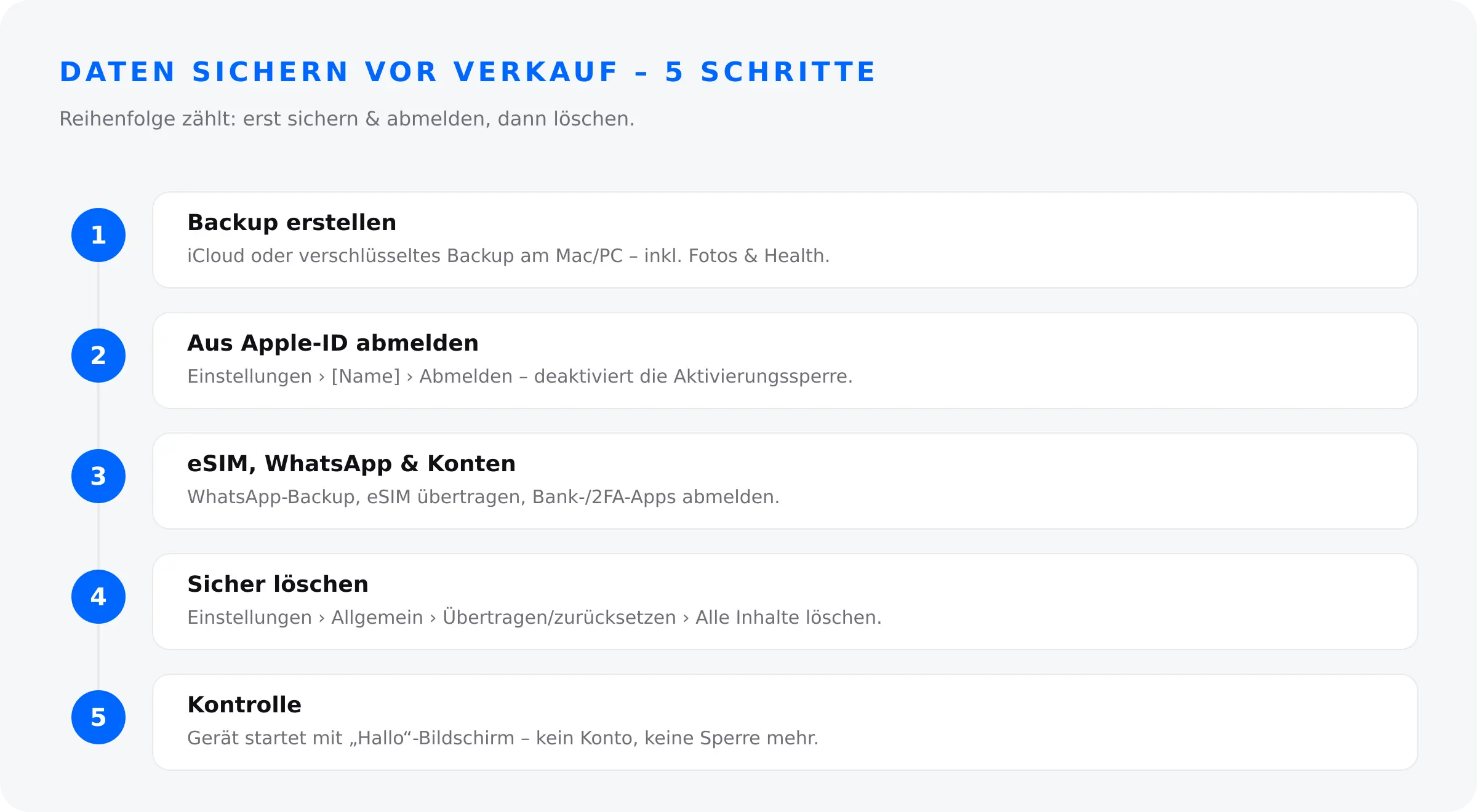
Der komplette Prozess in fünf Schritten:
- Backup erstellen – per iCloud oder verschlüsselt am Mac/PC.
- Apple-ID abmelden & »Wo ist?« deaktivieren – das löst die Aktivierungssperre.
- eSIM, WhatsApp & Konten klären – Chats sichern, eSIM übertragen, Dienste trennen.
- Alle Inhalte & Einstellungen löschen – der eigentliche Werksreset.
- SIM entfernen & aus Geräteliste streichen – letzter Feinschliff.
Experten-Tipp: Plane 20–40 Minuten ein und mach das Ganze über WLAN mit mindestens 50 % Akku. So bricht kein Backup ab und du musst nichts wiederholen.
Warum die richtige Reihenfolge entscheidend ist
Der häufigste und teuerste Fehler beim iPhone-Verkauf: Man drückt aus Reflex zuerst auf »Alle Inhalte & Einstellungen löschen« und meldet sich erst danach von der Apple-ID ab – was dann nicht mehr geht, weil das Gerät ja leer ist. Das Problem dabei ist die Aktivierungssperre. Sie wird automatisch aktiv, sobald »Wo ist?« (Find My) eingeschaltet ist, und verknüpft das iPhone fest mit deiner Apple-ID.
Setzt du das Gerät zurück, ohne dich vorher abzumelden, verlangt das iPhone beim Neustart die Apple-ID und das Passwort des vorherigen Besitzers – also von dir. Der Käufer steht dann vor einem funktionslosen Gerät und muss dich kontaktieren, damit du es aus der Ferne freigibst. Im schlimmsten Fall hältst du ein bereits verschicktes iPhone für unbrauchbar und der Käufer verlangt sein Geld zurück.
Merke dir die Logik: Abmelden geht nur, solange das iPhone noch eingerichtet ist. Deshalb kommt das Abmelden immer vor dem Löschen. Wenn du hingegen den vorgesehenen Weg über »Alle Inhalte & Einstellungen löschen« gehst (Schritt 4), meldet iOS dich automatisch sauber von iCloud ab und deaktiviert die Sperre – sofern du dein Passwort parat hast. Genau deshalb ist die Reihenfolge kein Detail, sondern der Kern der ganzen Anleitung.
Ein konkretes Beispiel: Lisa verkauft ihr iPhone 13 über eine Kleinanzeige. Sie löscht es vorm Treffen »sicherheitshalber« im Wiederherstellungsmodus über den Computer, weil sie glaubt, das sei besonders gründlich. Der Käufer richtet das Gerät ein – und landet beim Bildschirm »iPhone ist mit einer Apple-ID verknüpft«. Lisa hat sich nie abgemeldet, das Kabel-Löschen hat die Bindung nicht angerührt. Jetzt muss sie ihm ihr Apple-ID-Passwort nennen (keine gute Idee) oder aus der Ferne über iCloud.com/find nacharbeiten. Wäre sie der Reihenfolge in dieser Anleitung gefolgt, hätte der Käufer ein sofort einsatzbereites, sauberes Gerät erhalten.
Achtung: Ein »Hard Reset« oder Zurücksetzen über den Wiederherstellungsmodus umgeht die Abmeldung nicht. Die Aktivierungssperre bleibt trotzdem aktiv. Es gibt keine legale Abkürzung – nur den sauberen Weg über deine Apple-ID.
Schritt 1: Backup erstellen (iCloud vs. Computer)
Ein Backup ist deine Versicherung: Fotos, Nachrichten, App-Daten und Einstellungen lassen sich damit später auf dein neues Gerät übertragen. Du hast zwei Wege – und sie sichern nicht dasselbe.
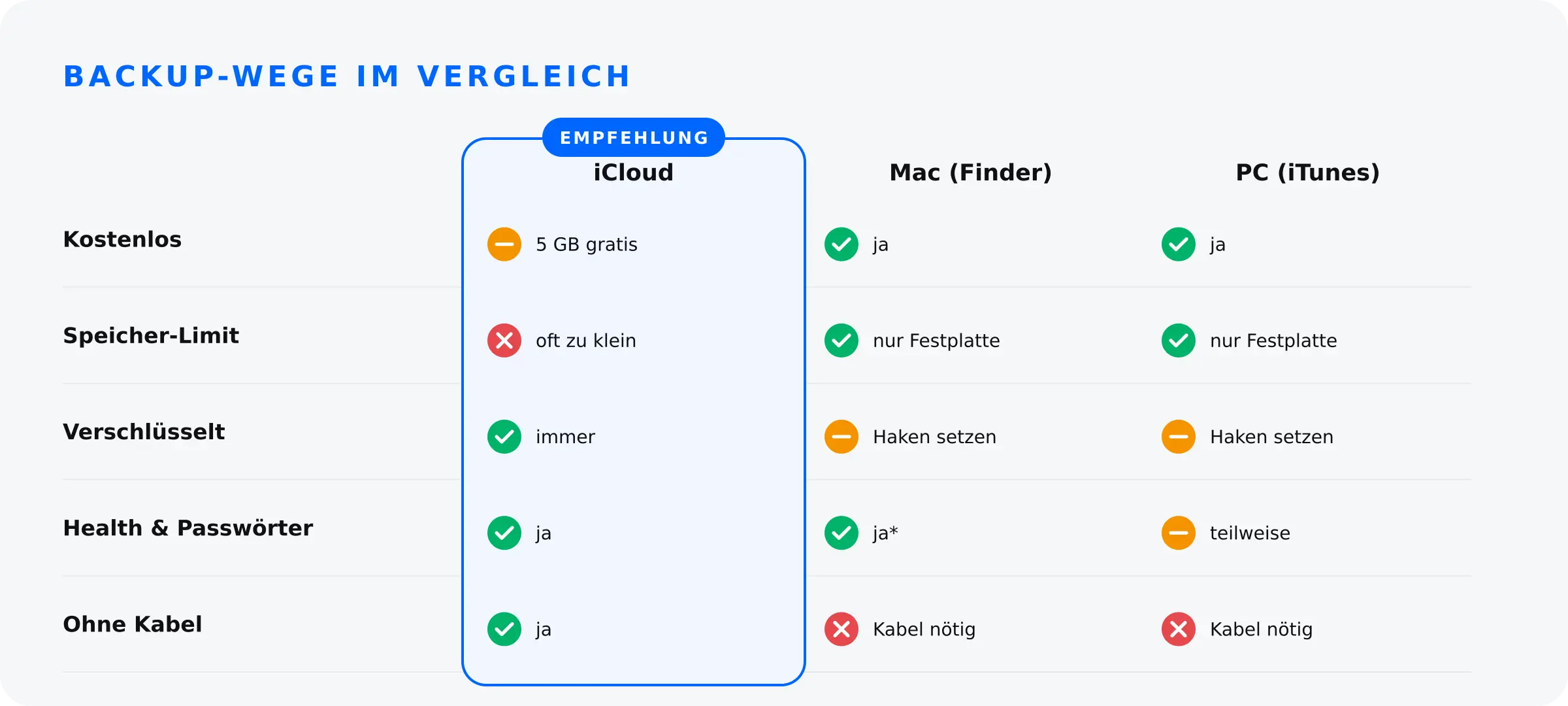
iCloud-Backup: Einstellungen → [dein Name] → iCloud → iCloud-Backup → »Jetzt sichern«. Bequem und kabellos, aber das kostenlose iCloud-Kontingent umfasst nur 5 GB. Bei einem gut gefüllten iPhone reicht das selten – du brauchst dann vorübergehend iCloud+ (ab etwa 0,99 €/Monat für 50 GB), das du nach der Übertragung wieder kündigen kannst.
Computer-Backup (Finder/iTunes): iPhone per Kabel anschließen, im Finder (macOS) bzw. in iTunes (Windows) auswählen und »Backup jetzt erstellen« klicken. Der große Vorteil: Setzt du den Haken bei »Lokales Backup verschlüsseln«, werden auch gespeicherte Passwörter, WLAN-Einstellungen, Website-Verlauf, Anrufliste und Health-Daten mitgesichert. Ohne Verschlüsselung fehlen genau diese sensiblen Daten im Backup.
| Kriterium | iCloud-Backup | Computer-Backup (verschlüsselt) |
|---|---|---|
| Speicherlimit | 5 GB gratis, dann iCloud+ | Nur durch Festplatte begrenzt |
| Passwörter & Health-Daten | Ja (Ende-zu-Ende) | Nur mit Verschlüsselung |
| Kabel nötig? | Nein, nur WLAN | Ja |
| Geschwindigkeit | Abhängig vom Upload | Meist deutlich schneller |
| Ideal für | Kleine Datenmengen, Bequemlichkeit | Vollständiges Abbild, viele Fotos |
Experten-Tipp: Notiere dir das Passwort für das verschlüsselte Backup an einem sicheren Ort. Vergisst du es, ist das Backup unbrauchbar – Apple kann es nicht zurücksetzen.
Prüfe nach dem Backup, ob das angezeigte Datum wirklich von heute stammt. Ein zwei Wochen altes Backup kostet dich sonst alle Fotos und Chats seither.
Daten aufs neue iPhone übertragen
Wenn parallel ein neues (oder refurbished) iPhone bereitsteht, musst du das Backup gar nicht zwingend über die Cloud wiederherstellen. Am schnellsten geht der direkte Umzug per Quick Start: Lege beide iPhones nebeneinander, schalte das neue ein – iOS erkennt das alte automatisch und bietet an, Einstellungen, Apple-ID und Daten direkt von Gerät zu Gerät zu übertragen. Alternativ wählst du beim Einrichten »Von iCloud-Backup wiederherstellen« oder »Aus Mac/PC-Backup wiederherstellen«. Wichtig: Übertrage die Daten bevor du das alte iPhone löschst – danach ist die Quelle weg.
Schritt 2: Apple-ID abmelden & Aktivierungssperre deaktivieren
Jetzt kommt der sicherheitskritische Teil. Die Aktivierungssperre ist Apples Diebstahlschutz: Solange »Wo ist?« aktiv ist, bleibt das Gerät an deine Apple-ID gebunden. Vor dem Verkauf muss diese Bindung sauber gelöst werden.
Der einfachste Weg: Melde dich komplett von der Apple-ID ab. Das deaktiviert »Wo ist?« automatisch mit.
- Öffne Einstellungen und tippe ganz oben auf deinen Namen.
- Scrolle nach unten und tippe auf »Abmelden«.
- Gib dein Apple-ID-Passwort ein – damit wird »Wo ist?« deaktiviert und die Aktivierungssperre gelöst.
- Wähle, ob eine Kopie deiner Daten (Kontakte, Kalender) auf dem Gerät bleiben soll – nicht nötig, da du gleich alles löschst.
- Tippe erneut auf »Abmelden« und bestätige.
Hast du eine Apple Watch mit dem iPhone gekoppelt, entkopple sie vorher über die Watch-App (Alle Uhren → Info-Symbol → »Apple Watch entkoppeln«). Das erstellt automatisch ein Watch-Backup und löst auch dort die Aktivierungssperre.
Experten-Tipp: Du kannst die Sperre auch später beim Löschen (Schritt 4) lösen, da iOS dabei ebenfalls das Apple-ID-Passwort abfragt. Entscheidend ist nur: In irgendeinem dieser Schritte muss dein Passwort korrekt eingegeben werden. Kennst du es nicht mehr, setze es zuerst unter account.apple.com zurück.
Ein oft übersehener Punkt: Bei einem Wechsel weg von Apple (etwa zu Android) solltest du zusätzlich iMessage und FaceTime deaktivieren, bevor du die SIM ziehst. Sonst landen SMS von iPhone-Nutzern weiter im Apple-Nachrichtensystem und erreichen dich auf dem neuen Gerät nicht. Das Abmelden von der Apple-ID erledigt das in der Regel mit – zur Sicherheit lässt sich die Nummer aber auch nachträglich über Apples Deregistrierungsseite freigeben.
Möchtest du dem Käufer maximale Sicherheit geben, kann er nach der Übergabe die Seriennummer auf Apples Prüfseite eingeben und sehen, dass die Aktivierungssperre »Aus« ist. Genau das rät auch unser Ratgeber zum Kauf eines refurbished iPhones jedem Käufer – die iCloud-Sperre vor dem Bezahlen zu prüfen. Steht dort noch »Ein«, ist das ein klares Warnsignal, dass das Gerät nicht sauber abgemeldet wurde.
Schritt 3: eSIM, WhatsApp & Konten
Vor dem eigentlichen Löschen solltest du drei Dinge klären, die sonst gern vergessen werden: deine SIM/eSIM, den WhatsApp-Verlauf und weitere Konten.
eSIM richtig behandeln
Nutzt du eine physische SIM, wirf sie einfach mit dem SIM-Werkzeug aus und behalte sie – nie im verkauften Gerät lassen. Bei einer eSIM ist es kniffliger: Sie ist digital im iPhone gespeichert. Beim Löschen fragt iOS, ob die eSIM entfernt werden soll.
- Du behältst deine Nummer und ziehst auf ein neues iPhone um: eSIM nicht löschen, sondern per »Wo ist?«-freiem Umzug bzw. eSIM-Schnellübertragung auf das neue Gerät migrieren – oder vom Mobilfunkanbieter neu aktivieren lassen.
- Du gibst das iPhone endgültig ab: eSIM beim Löschen entfernen, damit keine Verbindung zu deinem Tarif bestehen bleibt. Klär im Zweifel mit deinem Anbieter, ob du eine neue eSIM für dein nächstes Gerät brauchst.
Achtung: Löschst du die eSIM versehentlich, ohne sie vorher zu übertragen, musst du beim Anbieter eine neue anfordern – das kann Gebühren kosten und einen Tag dauern.
WhatsApp-Chatverlauf sichern
WhatsApp-Chats liegen nicht im normalen iPhone-Backup, sondern separat in iCloud. Sichere sie vor dem Löschen: WhatsApp → Einstellungen → Chats → Chat-Backup → »Jetzt sichern«. Auf dem neuen iPhone stellst du den Verlauf mit derselben Nummer und Apple-ID beim Einrichten wieder her. Wechselst du zu Android, nutze stattdessen WhatsApps offizielle Funktion »Chats verschieben«.
Weitere Konten trennen
Melde dich vor dem Löschen aus Diensten ab, die eine Gerätekopplung haben – etwa Google, Microsoft/Outlook oder Banking-Apps mit Geräte-Token. Zwar entfernt der Werksreset alles, doch ein sauberes Abmelden verhindert, dass ein Konto noch als »aktives Gerät« gelistet bleibt. Besonders wichtig ist das bei Authenticator-Apps (Zwei-Faktor-Codes): Richte deine Zugänge vorher auf dem neuen Gerät ein oder notiere die Wiederherstellungscodes, sonst sperrst du dich versehentlich aus wichtigen Konten aus, sobald das alte iPhone gelöscht ist.
Schritt 4: iPhone sicher löschen
Erst jetzt – nach Backup, Abmeldung und geklärter eSIM – folgt der eigentliche Reset über die dafür vorgesehene iOS-Funktion. Verwende nicht den Wiederherstellungsmodus, sondern diesen Weg:
- Öffne Einstellungen → Allgemein.
- Scrolle nach unten zu »iPhone übertragen/zurücksetzen«.
- Tippe auf »Alle Inhalte & Einstellungen löschen«.
- Bestätige und gib deinen Gerätecode ein.
- Gib bei Aufforderung dein Apple-ID-Passwort ein – das löscht das Gerät aus »Wo ist?« und hebt die Aktivierungssperre auf.
- Entscheide, ob eine vorhandene eSIM entfernt werden soll (siehe Schritt 3), und bestätige.
- Das iPhone löscht alle Daten und startet mit dem »Hallo«-Begrüßungsbildschirm neu – bereit für den neuen Besitzer.
Was der Reset genau anfasst – und was nicht:
| Wird gelöscht | Bleibt erhalten |
|---|---|
| Fotos, Videos, Nachrichten, WhatsApp-Chats | iOS-Betriebssystem (installierte Version) |
| Kontakte, Kalender, Apps & App-Daten | Grundfunktion des Geräts (startet mit »Hallo«) |
| WLAN- & App-Passwörter, Apple-Pay-Karten | Fest verbaute Hardware, IMEI/Seriennummer |
| Face ID / Touch ID, Gerätecode | – |
| Bindung an deine Apple-ID (Aktivierungssperre) | – |
Der Käufer kann das Gerät danach als komplett neues iPhone einrichten und auf die neueste iOS-Version aktualisieren. Für ihn ist nicht nachvollziehbar, wem es vorher gehörte oder welche Daten darauf lagen.
Warum einmal löschen reicht: Jedes moderne iPhone verschlüsselt seinen Speicher standardmäßig hardwareseitig. »Alle Inhalte & Einstellungen löschen« vernichtet den Schlüssel, mit dem die Daten entschlüsselt würden. Ohne diesen Schlüssel sind die zurückbleibenden Datenblöcke reiner Zufallssalat – nicht wiederherstellbar. Ein mehrfaches Überschreiben wie bei alten Festplatten ist überflüssig. Wer es dennoch ganz genau wissen will, findet die Hintergründe in unserem Blog-Beitrag Handy-Daten sicher löschen vor dem Verkauf.
Was ein Käufer sonst wiederherstellen könnte: Bei einem Gerät, das nur »geleert« statt korrekt zurückgesetzt wurde – etwa nur Fotos einzeln gelöscht – lassen sich Daten mit Forensik-Software teils rekonstruieren. Genau das schließt der offizielle Reset aus: Weil der Verschlüsselungsschlüssel vernichtet wird, gibt es nichts mehr zu rekonstruieren. Deshalb ist »Alle Inhalte & Einstellungen löschen« nicht nur bequemer als manuelles Aufräumen, sondern auch nachweislich sicherer. Verkaufst du an einen professionellen Ankäufer wie Valmento, wird jedes Gerät ohnehin nochmals fachgerecht datengelöscht – ein zusätzliches Sicherheitsnetz.
Nach dem Reset gehört als letzter Handgriff: physische SIM auswerfen und das Gerät in deiner Geräteliste (Einstellungen → [Name] → nach unten scrollen, bzw. auf iCloud.com/find) entfernen, falls es dort noch auftaucht.
Aktivierungssperre aus der Ferne (wenn das iPhone schon verkauft ist)
Du hast das iPhone bereits verschickt oder übergeben und erst danach gemerkt, dass du es nicht abgemeldet hast? Kein Grund zur Panik – solange du deine Apple-ID-Zugangsdaten hast, kannst du das aus der Ferne nachholen.
- Öffne iCloud.com/find im Browser (oder die »Wo ist?«-App auf einem anderen Apple-Gerät) und melde dich an.
- Wähle das betreffende iPhone aus der Geräteliste.
- Wähle »iPhone löschen« und bestätige. Die Daten werden beim nächsten Online-Gehen entfernt.
- Nach dem Löschen wähle »Aus dem Account entfernen« – erst das hebt die Aktivierungssperre endgültig auf.
Achtung: Der Schritt »Aus dem Account entfernen« ist entscheidend. Löschst du nur die Daten, bleibt das Gerät weiter mit deiner Apple-ID verknüpft und der Käufer kommt nicht am Aktivierungsbildschirm vorbei. Beide Schritte gehören zusammen.
Ist dir das Gerät gestohlen worden, statt es zu verkaufen, lass die Sperre aktiv und markiere es stattdessen als »verloren« – das ist der eigentliche Sinn der Funktion.
Und bei Android? (FRP)
Verkaufst du ein Android-Gerät (etwa ein Samsung Galaxy), gilt dasselbe Prinzip unter anderem Namen: Der Factory Reset Protection (FRP) koppelt das Gerät an dein Google-Konto. Setzt du zurück, ohne das Konto vorher zu entfernen, verlangt das Handy nach dem Reset die Anmeldedaten des Vorbesitzers – exakt das Android-Pendant zur Aktivierungssperre.
Die richtige Reihenfolge bei Android:
- Erst Google-Konto entfernen: Einstellungen → Konten → Google-Konto → »Konto entfernen«. Bei Samsung zusätzlich das Samsung-Konto abmelden.
- Dann auf Werkseinstellungen zurücksetzen.
Ein paar Android-Besonderheiten, an die iPhone-Umsteiger selten denken: Auch Herstellerkonten wie das Samsung-Konto, Xiaomi-/Mi-Konto oder Huawei-ID koppeln das Gerät und sollten vor dem Reset abgemeldet werden. Zudem liegt bei Android manche App-Sicherung nicht automatisch in der Cloud – ein kurzer Blick in »Sichern & Wiederherstellen« bzw. Google One lohnt sich, bevor du löschst. WhatsApp sichert unter Android in Google Drive statt in iCloud; der Verlauf muss also dort liegen, sonst ist er nach dem Reset verloren.
Die genauen Schritte je nach Modell und Android-Version findest du in unserem Ratgeber zum Kauf eines gebrauchten Samsung – dort erklären wir FRP auch aus Käufersicht, damit du keine gesperrte Gurke erwischst.
Häufige Fehler
Diese Stolperfallen kosten Zeit, Nerven oder bares Geld – und lassen sich alle vermeiden:
- Zuerst löschen, dann abmelden wollen: Der Klassiker. Nach dem Reset kommst du nicht mehr an die Abmeldung – die Aktivierungssperre bleibt aktiv.
- Backup vergessen oder veraltet: Prüfe immer das Backup-Datum. Ein altes Backup ist beim Datenverlust wertlos.
- Unverschlüsseltes Computer-Backup: Ohne Verschlüsselung fehlen Passwörter und Health-Daten – du richtest das neue Gerät halb-blind ein.
- WhatsApp-Chats nicht separat gesichert: Sie liegen nicht im iOS-Backup. Ohne eigenes Chat-Backup sind alle Verläufe weg.
- eSIM voreilig gelöscht: Erst übertragen bzw. mit dem Anbieter klären, sonst brauchst du eine neue eSIM.
- Passwort für verschlüsseltes Backup vergessen: Nicht rekonstruierbar – sicher notieren.
- SIM-PIN oder Code weitergeben: Niemals persönliche Codes an den Käufer geben; nach dem Reset sind sie ohnehin obsolet.
Verkaufs-Checkliste
Hake diese Punkte der Reihe nach ab – dann übergibst du ein sauberes, vollständig gelöstes iPhone:
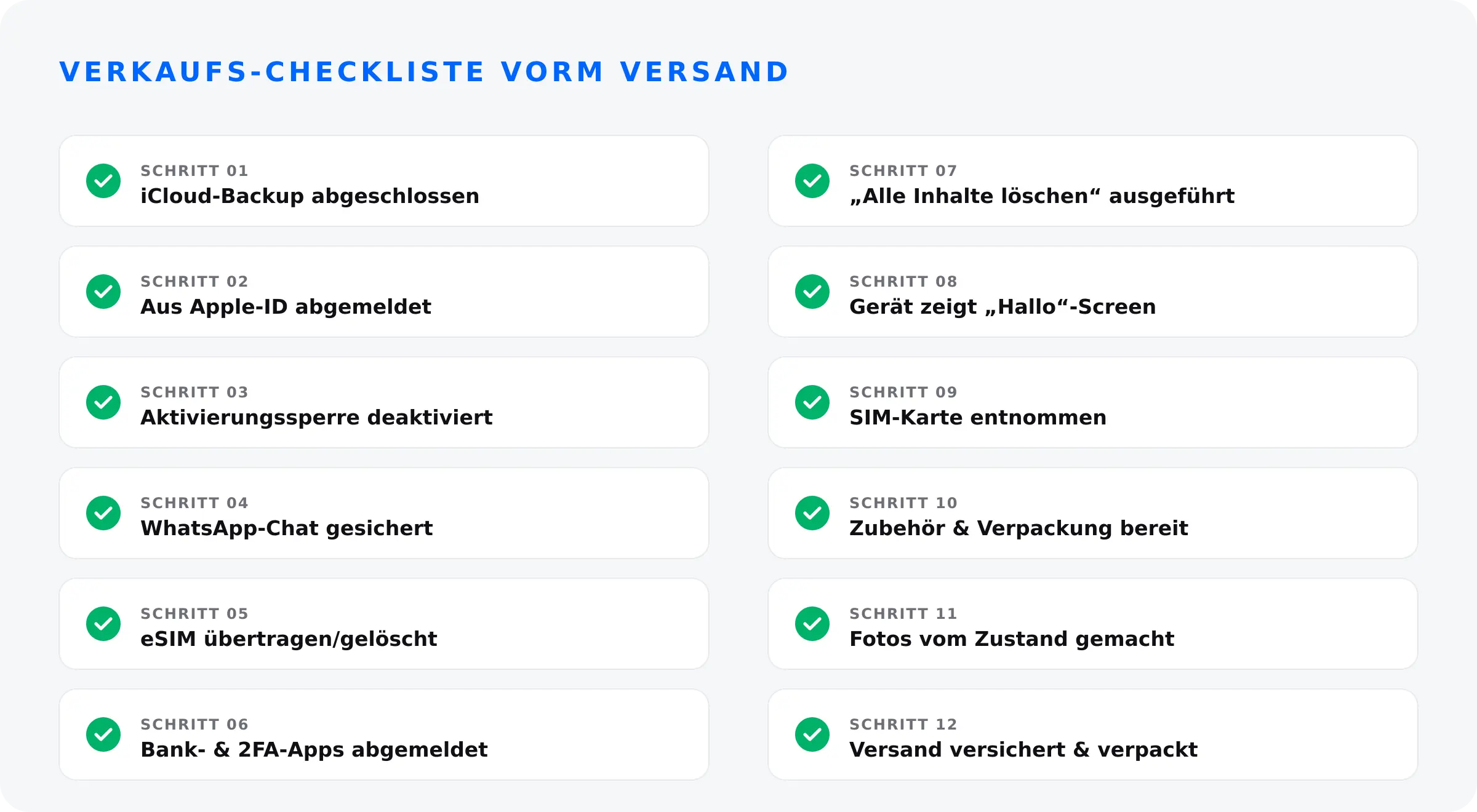
- Aktuelles Backup erstellt (iCloud oder verschlüsselt am Computer) und Datum geprüft
- WhatsApp-Chat-Backup separat gesichert
- eSIM übertragen bzw. Umzug mit Anbieter geklärt (oder bewusst zum Entfernen vorgemerkt)
- Apple Watch entkoppelt (falls vorhanden)
- Apple-ID-Passwort griffbereit
- »Alle Inhalte & Einstellungen löschen« ausgeführt – iPhone zeigt »Hallo«
- Aktivierungssperre auf »Aus« geprüft (Seriennummer / iCloud-Geräteliste)
- Physische SIM ausgeworfen und behalten
- Gerät aus der iCloud-Geräteliste entfernt
- Realistischen Verkaufswert ermittelt und Verkaufsweg gewählt
Jetzt ist dein iPhone bereit für die Übergabe. Wie du den bestmöglichen Preis erzielst, zeigt dir unser Guide zum Handyverkauf zum besten Preis; den realistischen Marktwert bestimmst du vorab mit der Anleitung zur iPhone-Wertermittlung. Wohnst du im Ruhrgebiet, lohnt auch ein Blick in unseren Ratgeber zum Handyverkauf in Dortmund – oder du nutzt Valmentos kostenlosen, versicherten Ankauf-Versand bequem von zu Hause aus.
Die offiziellen Apple-Hinweise findest du unter »Was zu tun ist, bevor du dein iPhone verkaufst« und zur Aktivierungssperre; die Samsung-Variante beschreibt der Samsung-Support zum Werksreset.
Häufig gestellte Fragen
Spare bis zu 40 % auf refurbished Apple-Geräte.
Neue Geräte, Flash-Sales und Mitglieder-Rabatte – vor allen anderen in deinem Postfach.
Willkommen an Bord!
Du erhältst ab sofort unsere besten Deals.
